
 小松 あや
小松 あや 
Snow Monkeyってなんかよさそう。
でも、サーバーとかWordPressとか、始める前にやることが多くて腰が重い……。
この記事はそんな方のために、「サーバー契約からSnow Monkeyが動くまで」の全手順をまとめました。
ちなみに今回の出来上がり(初期インストール完了)サイトはこのようになります。
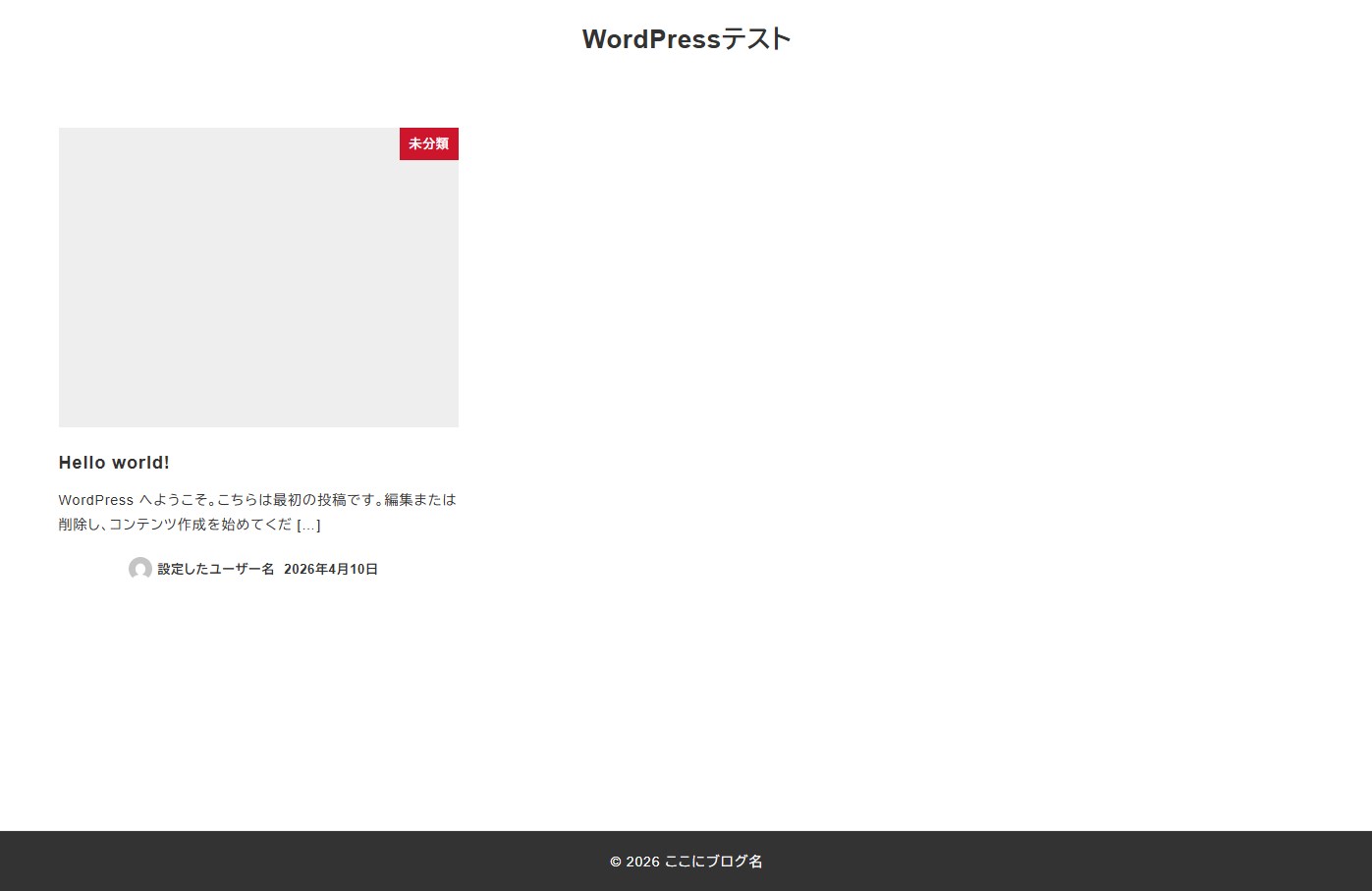

Snow Monkeyのデザインはこの状態をインストールできてからはじまるよ。
今回はその初期設定について案内するね。
記事のとおりにやっていけば、Snow Monkeyを使ったサイトがカンタンに始められるから安心してね!
Snow Monkeyを始めるために必要な手順の流れ
まずはじめにSnow Monkeyを始めるための手順をご紹介しますね!
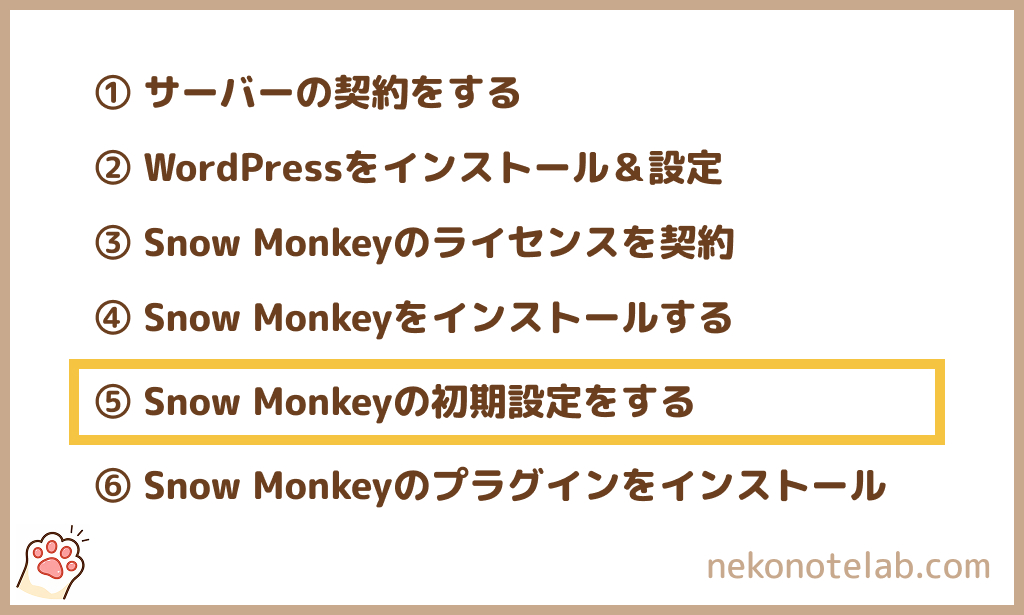
Snow Monkeyでサイトを作る手順はこんなかんじです。
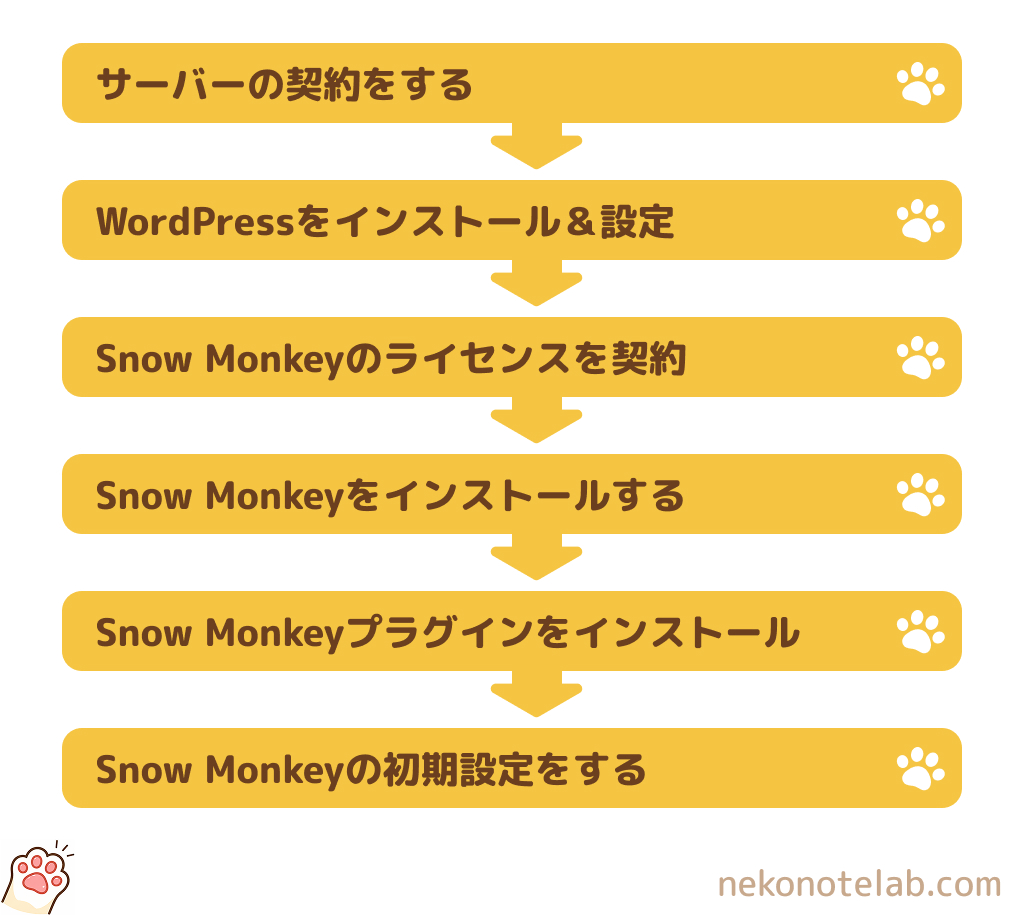
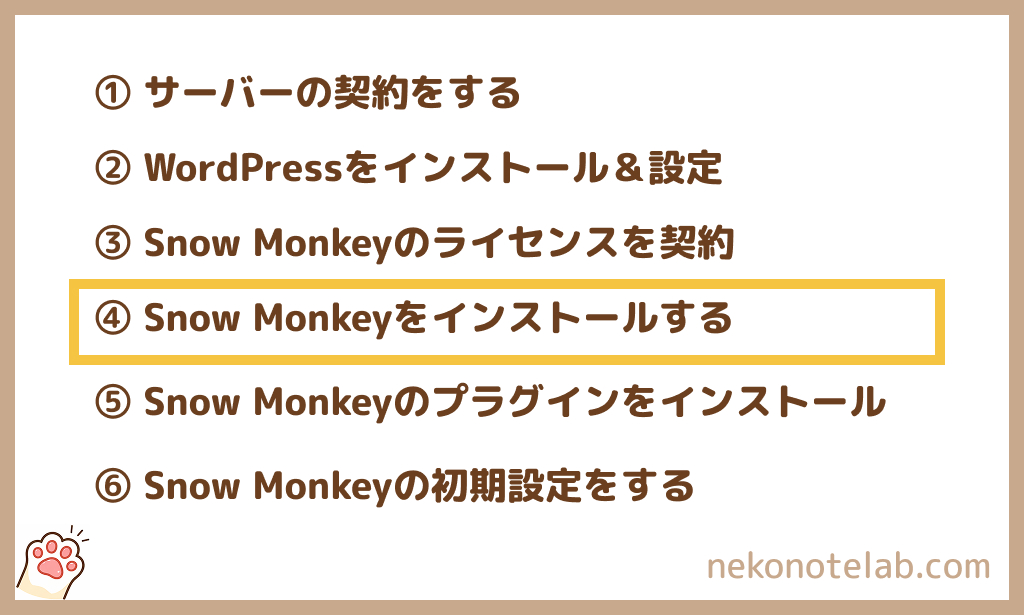
- サーバーの契約をする
- WordPress(ワードプレス)をインストール&設定をする
- Snow Monkeyのライセンスを契約する
- Snow Monkeyをインストールする
- Snow Monkeyのプラグインをインストールする
- Snow Monkeyの初期設定をする
ちなみにSnow Monkeyは有料テーマだよ
Snow Monkeyのサイト作成に必要なお金
- テーマ代:16,500円(1年ごとの更新) ※Snow Monkeyスタンダードの場合
- サーバー代:月額1,300円程度(最低3か月契約~)
複数サイトで利用できるので、制作案件が1本入れば元が取れるよ!
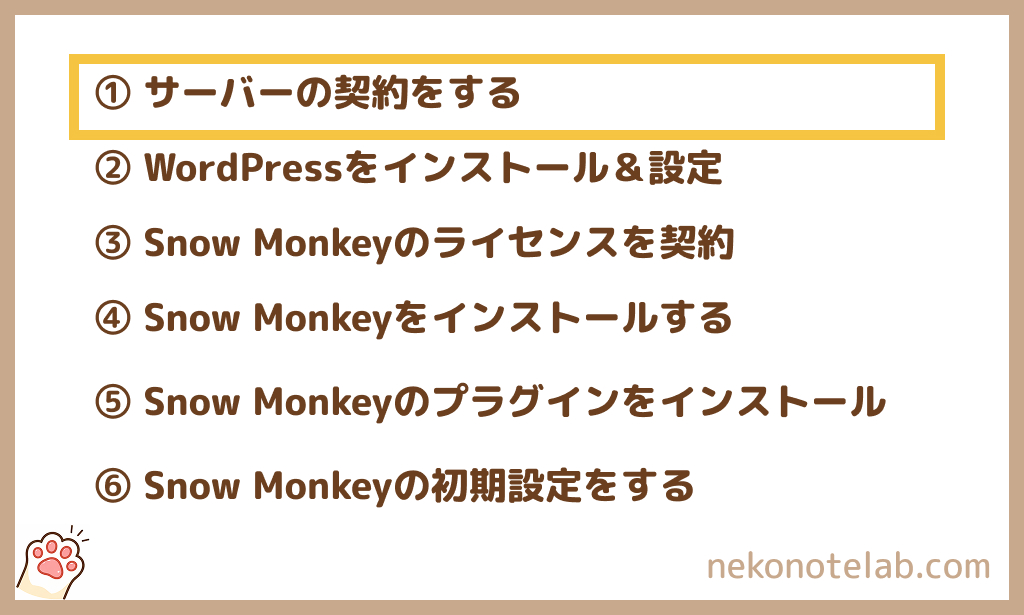
1. レンタルサーバーの契約
まずはじめに、サーバーの申し込みを行います。
すでにサーバーを持っている方はこの章をスキップしてね。
本記事ではエックスサーバーを使用します。
長く使われているサーバーで、表示速度や安定性に定評があるサーバーです。
また、利用者が多いため情報も多く、トラブル時に調べれば解決しやすいのもポイントです。
ブログやサイトを長く運用していく前提なら、安心して使い続けられる環境が整っています。
また、新規申込の場合は、本来有料のドメインが無料でもらえますよ!
個人的にエックスサーバーは、管理画面がわかりやすい&使いやすいと感じています
エックスサーバーに申し込みをする
それではエックスサーバーの契約方法をご紹介します。
1)公式サイトへアクセス
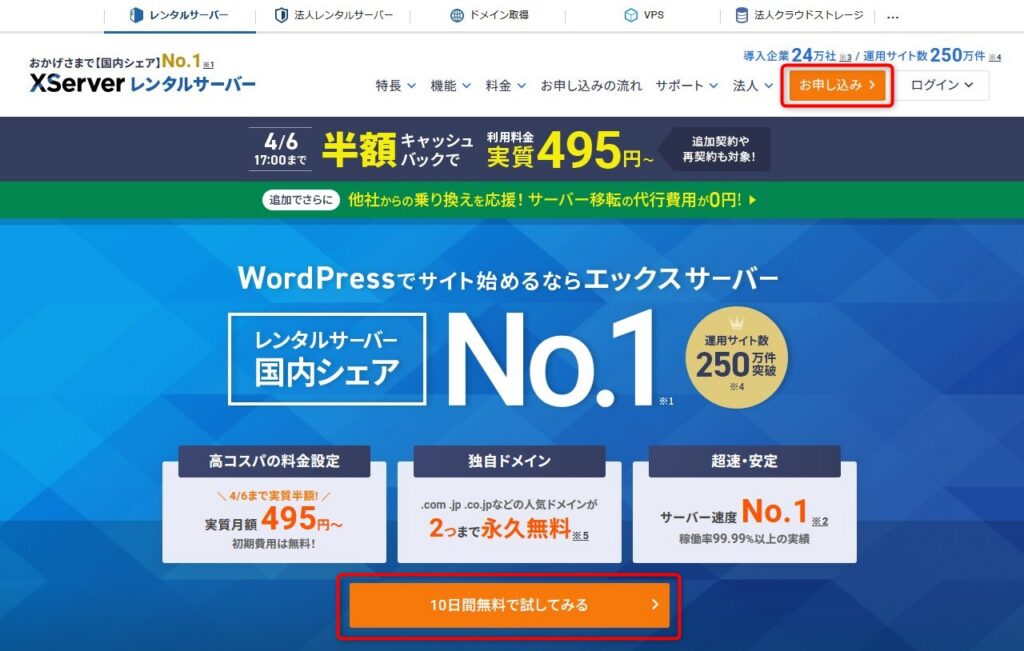
エックスサーバーの公式サイトへアクセスします
右上にある「お申し込み」または、画面中央の「10日間無料で試してみる」をクリックします。
2)サーバーを選択
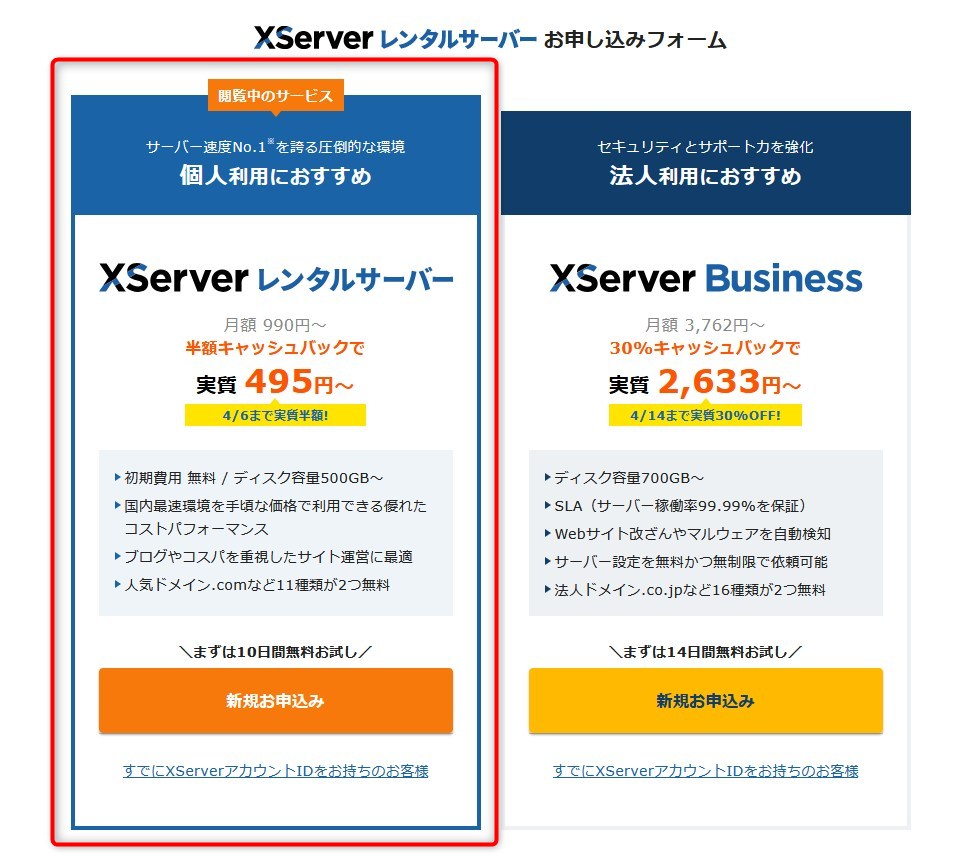
「XServer レンタルサーバー」を選択します。
3)プラン選択&サーバーIDを入力
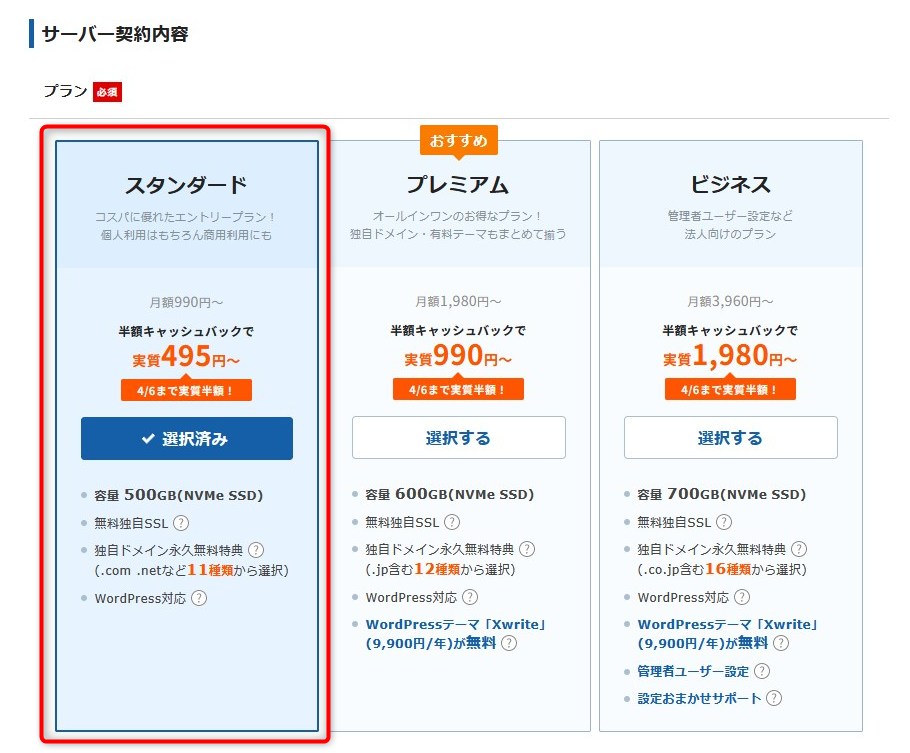
「プラン」を選択し、
プラン
プランを選択します。
初心者の方や、個人利用なら一番安い「スタンダード」で十です。
サーバーID
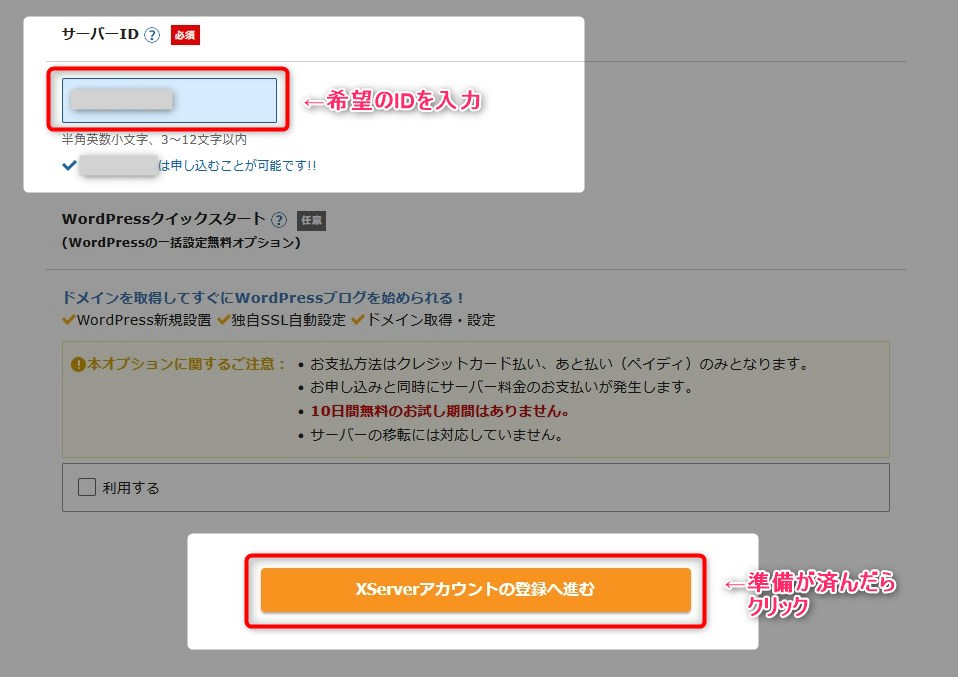
任意のサーバーIDを入力し、「申し込むことが可能です」と出れば利用できます。
「サーバーID」を入力して「Xserverアカウントの登録へ進む」をクリックします。
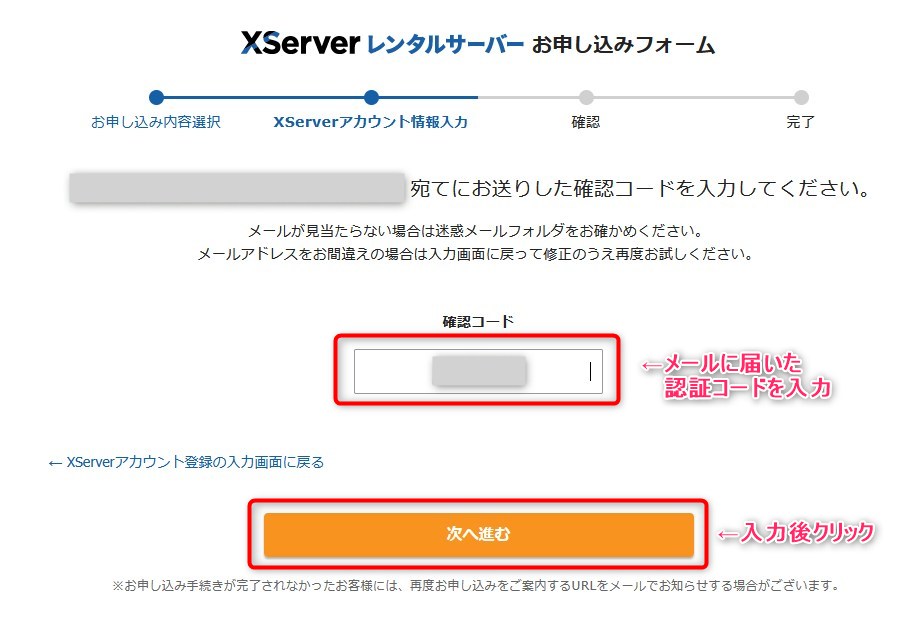
4)認証コードの入力
申込後、「【XServerアカウント】ご登録メールアドレス確認のご案内」というメールが届きます。
メール内にある認証コードを「認証コード」欄に入力し、「次へ進む」ボタンをクリックします。
5)XServerアカウント情報入力
「XServerアカウント情報入力」でお客様情報を全て入力していきます。
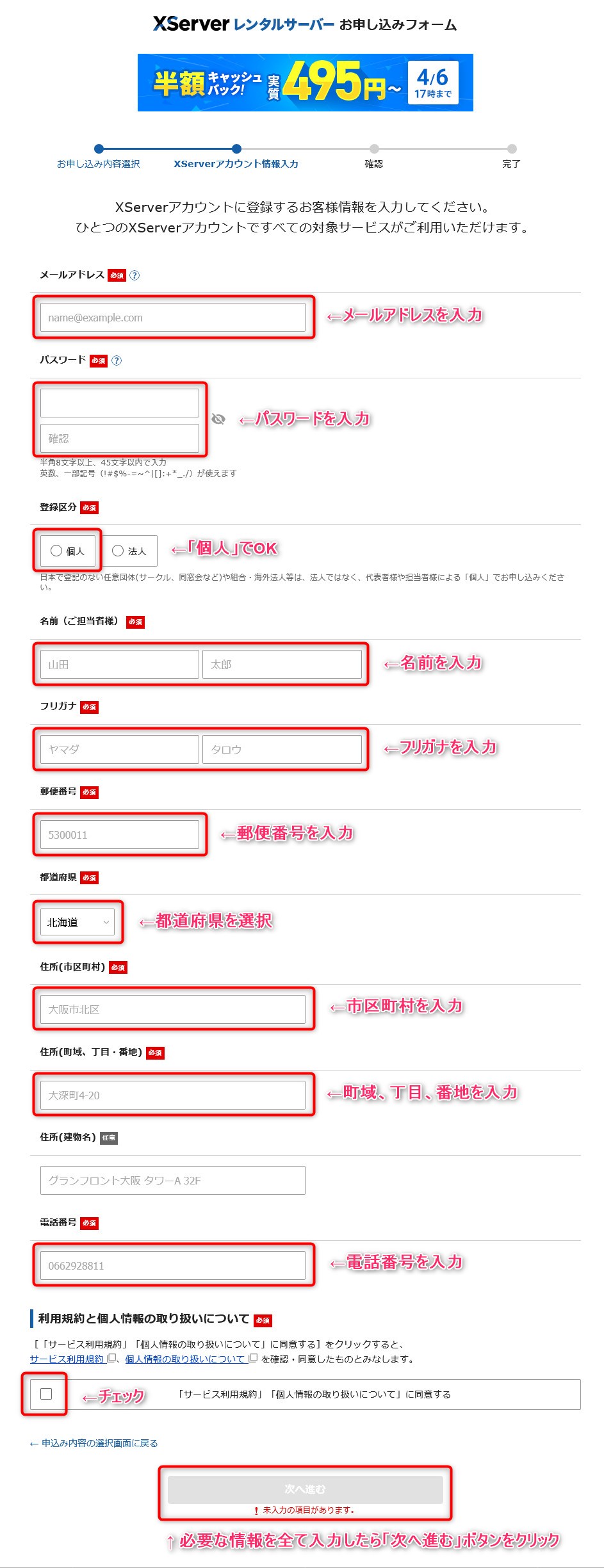
- メールアドレス
- パスワード
- 登録区分
- 名前(ご担当者様)
- フリガナ
- 郵便番号
- 都道府県
- 住所
- 電話番号
入力が完了したら、「「サービス利用規約」「個人情報の取り扱いについて」に同意する」にチェックを入れて、
「次へ進む」ボタンをクリックします。
確認画面が出るので、内容を確認の上、問題がなければそのまま「SMS・電話認証へ進む」ボタンをクリックします。
6)SMS・電話認証
SMS・電話認証で本人確認を行います。
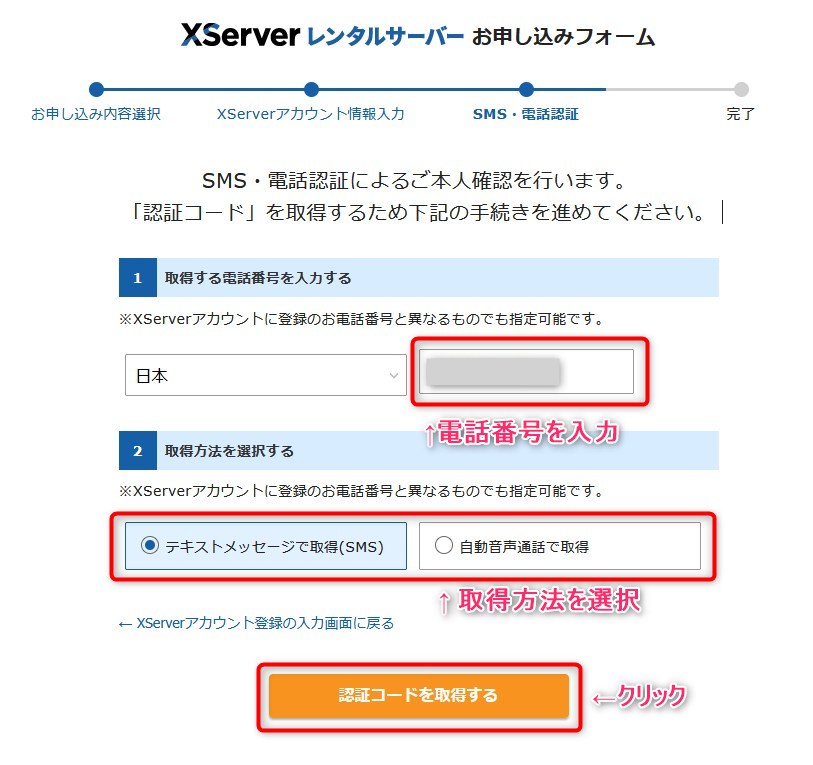
1:取得する電話番号を入力する
登録時の電話番号が表示されるので、問題なければそのままでOK。
2:取得方法を選択する
「テキストメッセージで取得」か「自動音声通話で取得」を選択します。
内容がよければ「認証コードを取得する」ボタンをクリックします。
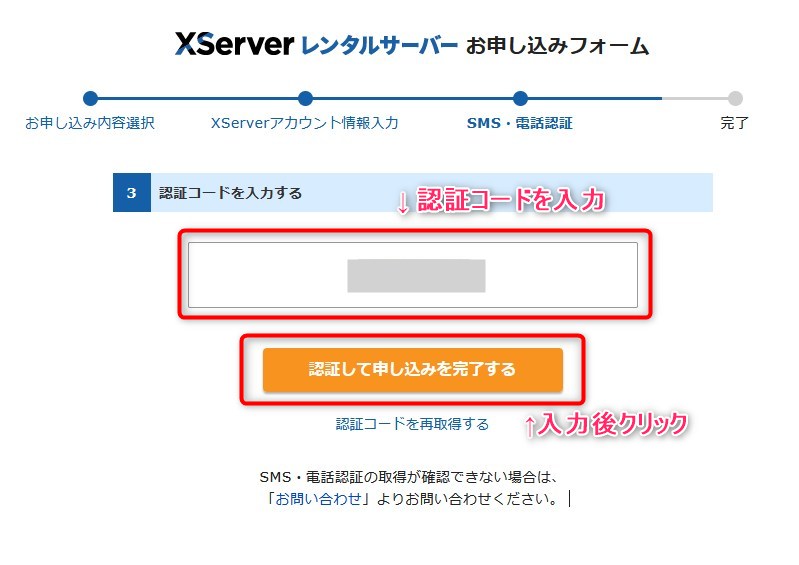
認証コードを入力する画面になるので、認証コードを入力して「認証して申し込みを完了する」ボタンをクリックします。
7)試用期間の申込完了!
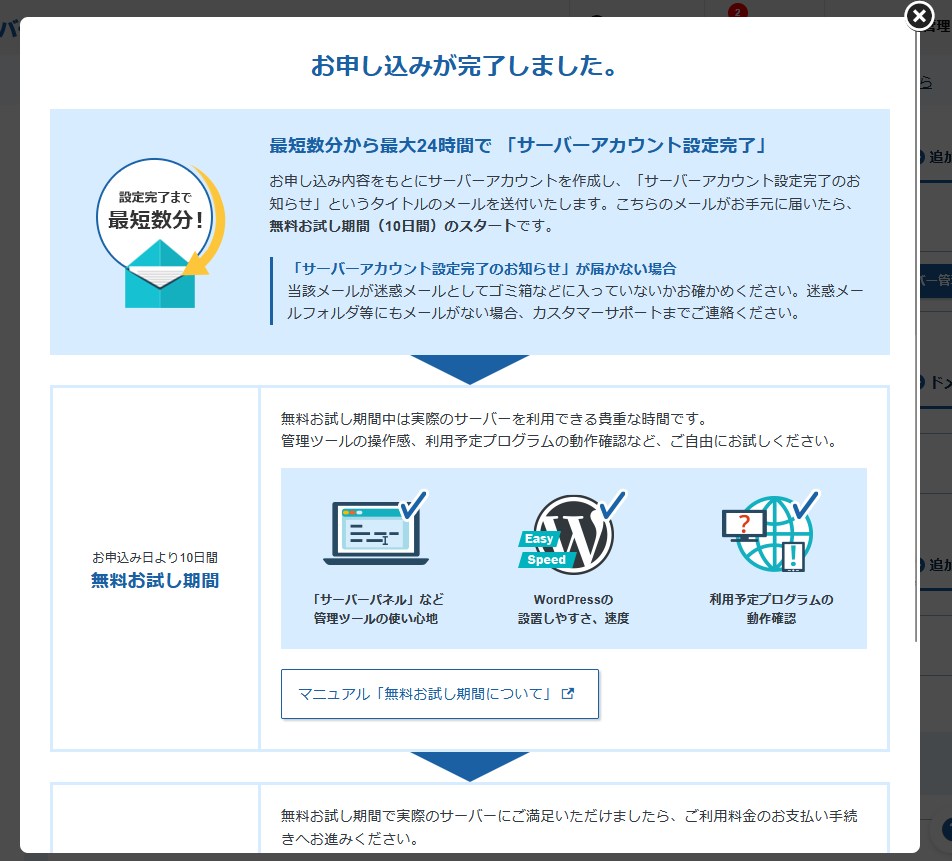
「申込みが完了しました」のダイアログボックスが表示されれば、試用期間の申込み完了です!
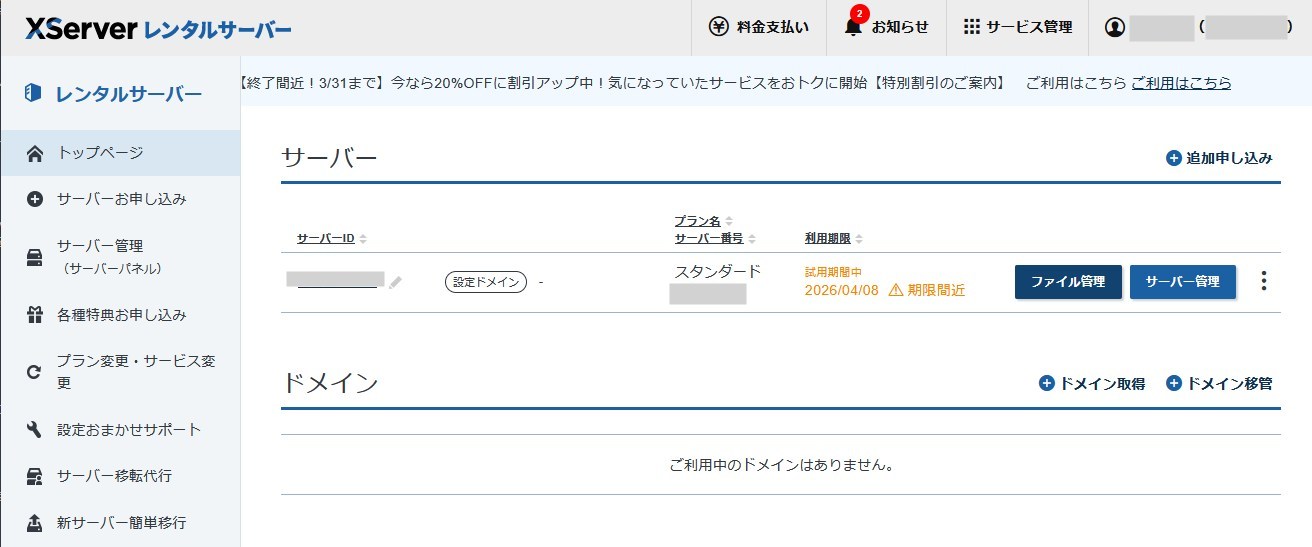
エックスサーバーの管理画面はこんなかんじです。
無料でドメインを取得する
無料ドメインは本契約をしないともらえないので、本契約を行います。
1)お支払い
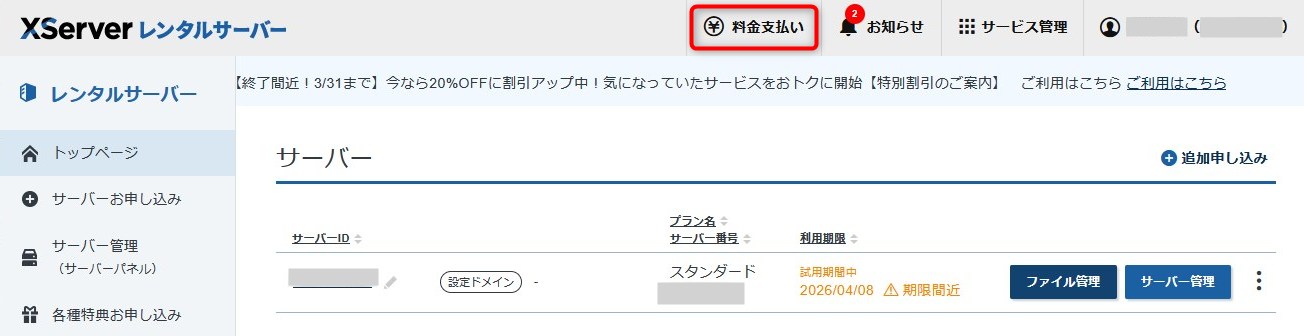
エックスサーバーの管理画面右上の「料金支払い」をクリックして「お支払い/請求書発行」ページに進みます。
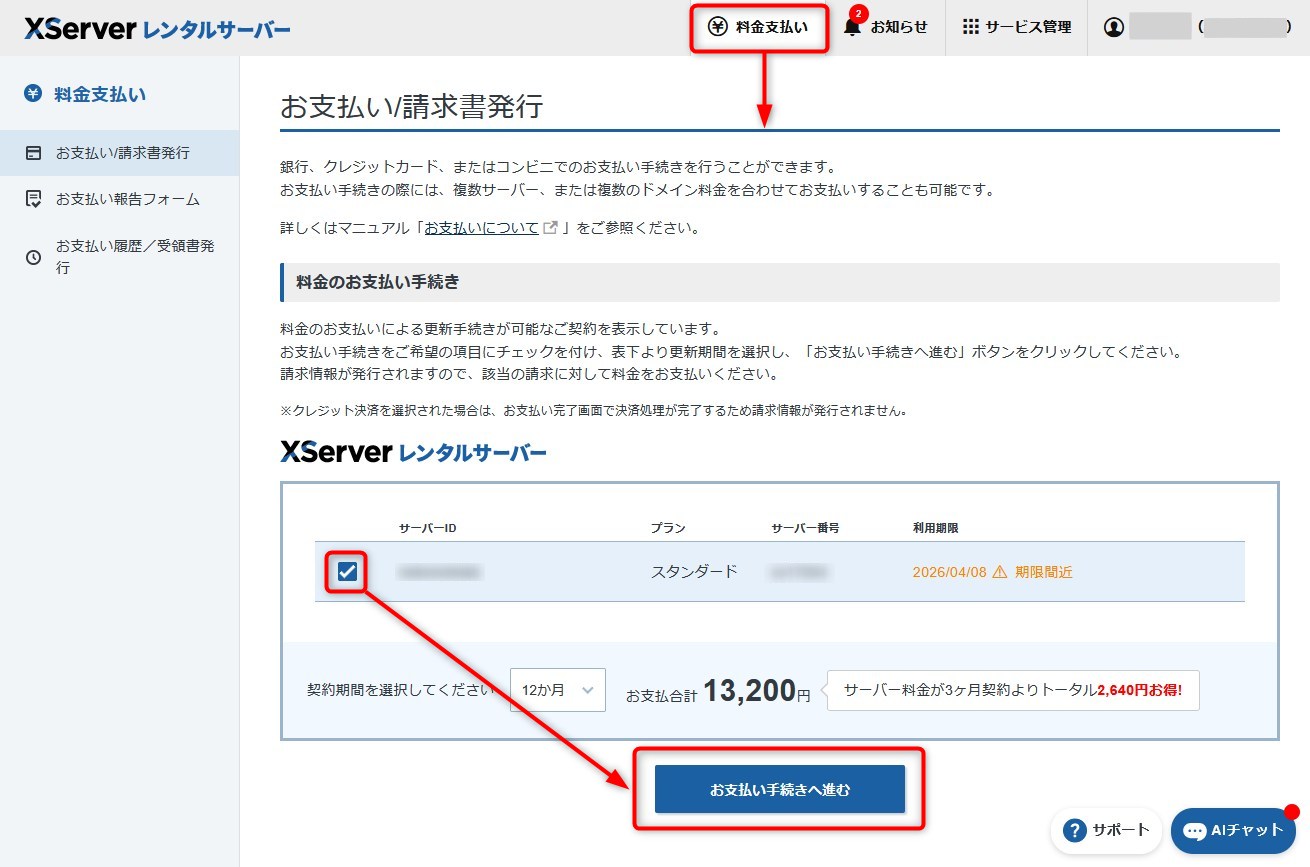
現在試用中の契約内容が表示されるので、チェックをいれて「お支払い手続きへ進む」ボタンをクリックします。
画面が切り替わるので、任意の支払い方法を選択の上、「決済画面へ進む」ボタンをクリックし、任意の決済方法を選択のうえ、決済を完了させます。

2)支払い完了
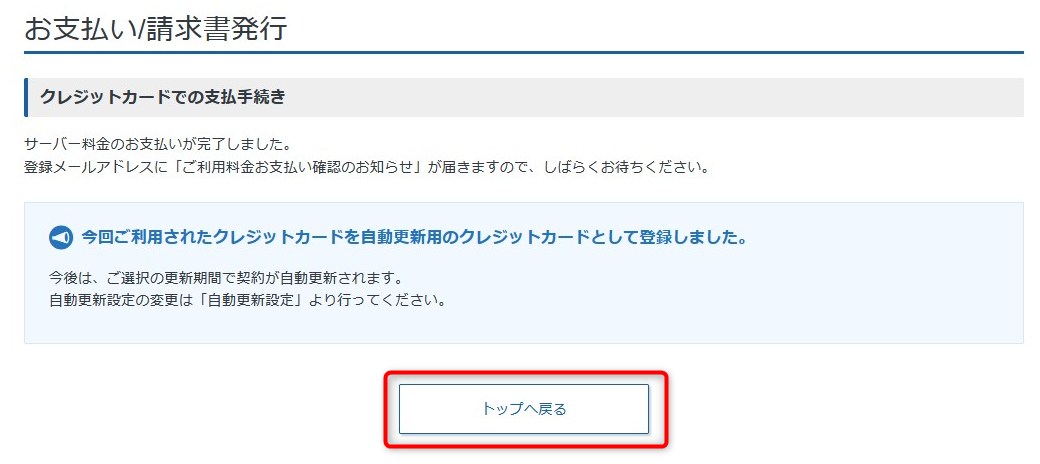
今回はクレジットカードで決済したので、お支払い完了後の画面はこのようになりました。
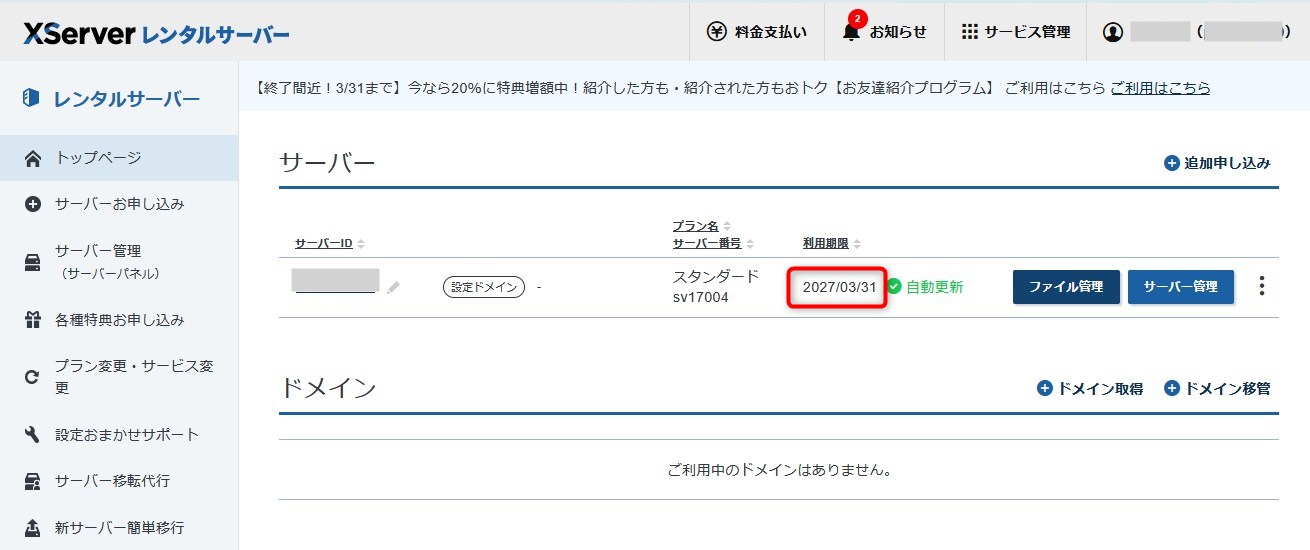
「トップへ戻る」ボタンをクリックしてトップに戻ります。
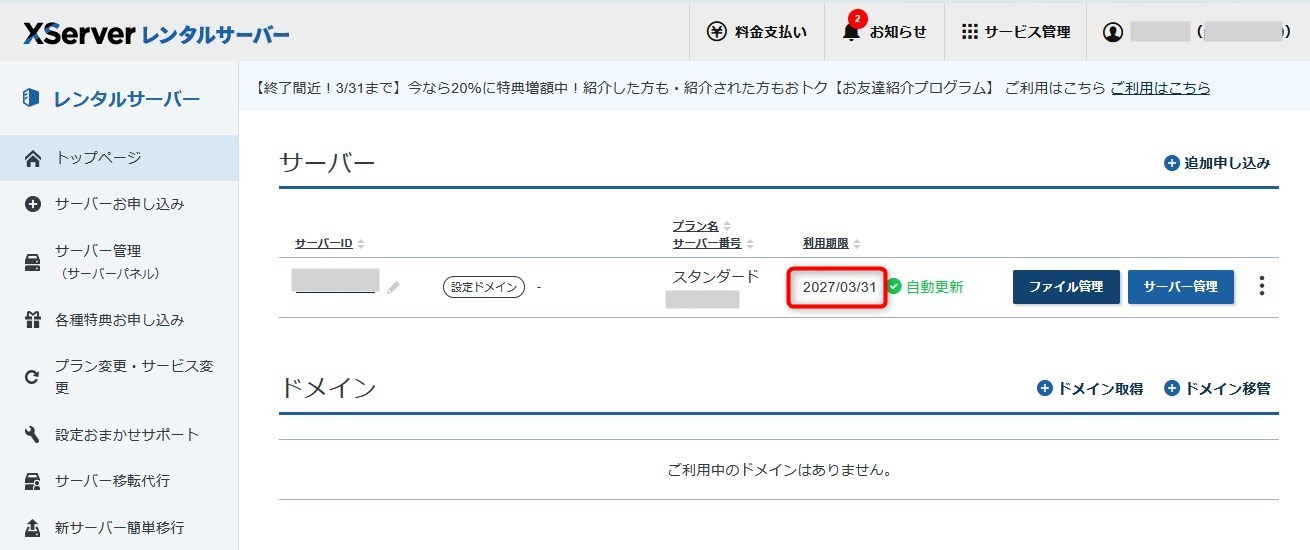
利用期限に日付が表示されて、試用期間中の文字が消えていれば契約完了です。
続いて無料ドメインをもらいにいきましょう!
3)独自ドメイン永久無料特典を申し込む
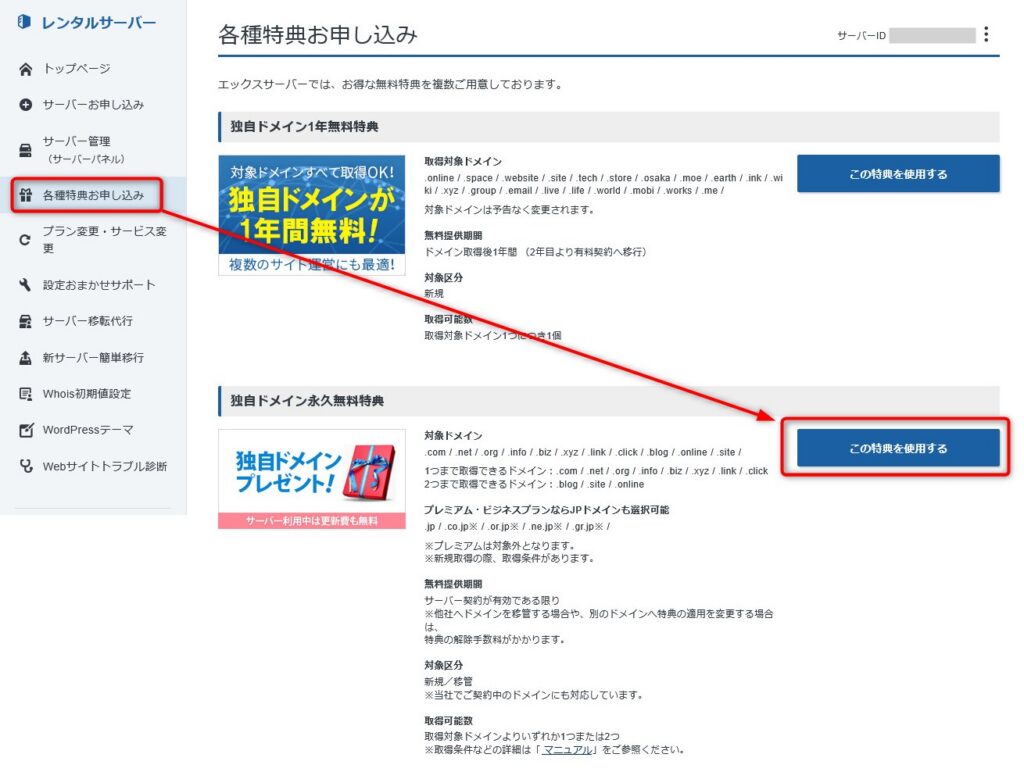
Xサーバーの管理画面TOPに戻り、左メニューの「各種特典お申込み」をクリックし、「独自ドメイン永久無料特典」の「この特典を使用する」ボタンをクリックします。
4)独自ドメインを取得
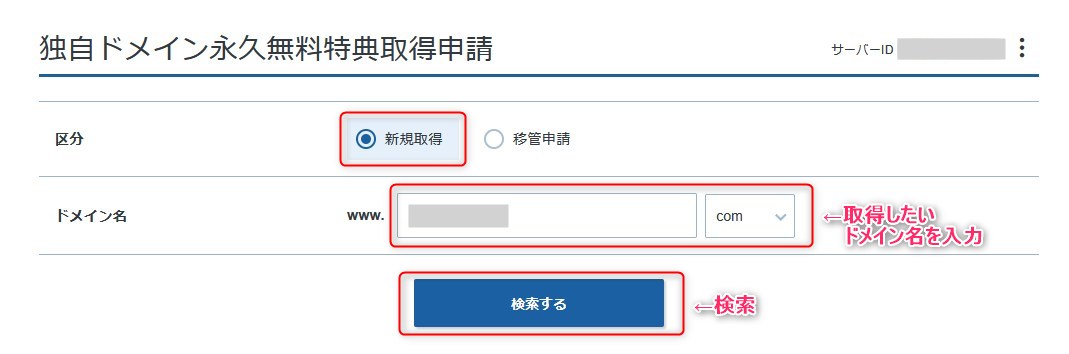
「独自ドメイン永久無料特典取得申請」の画面で取得したいドメインを入力し、検索します。
区分
「新規取得」を選択します。
ドメイン名
取得したいドメイン名を入力し、希望するトップレベルドメイン(.comや.netなど)を選択します。
※トップレベルドメインは、ここで選択できるもの以外は無料で利用できないので注意してね!
検索結果がでるので、希望のドメインを選んで、最下部の「選択したドメインの取得申請する」ボタンをクリックします。
5)Whoisの設定
Whoisの初期設定画面に遷移しますので、「設定画面へ進む」ボタンをクリックします。
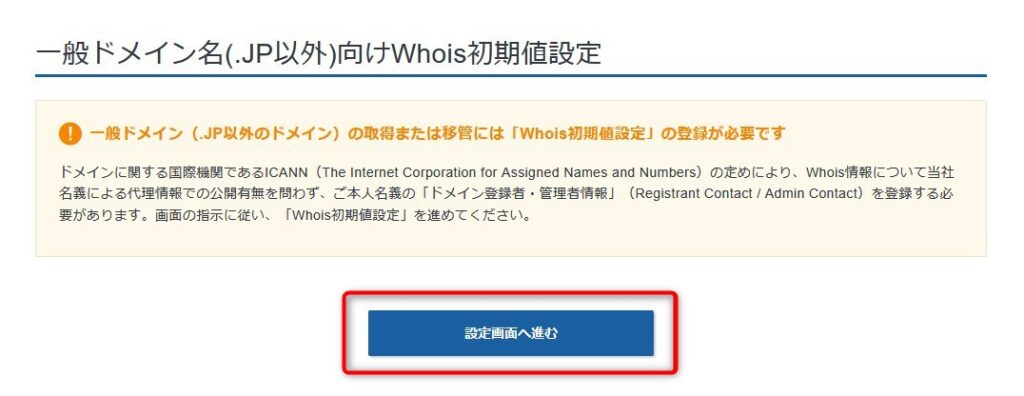
Whoisとは?
取得したドメインを誰が所有・管理しているかの情報を、検索・閲覧できるサービスです。
Whoisに必要な情報を全てローマ字で入力し、入力が終わったら「確認へ進む」をクリックします。
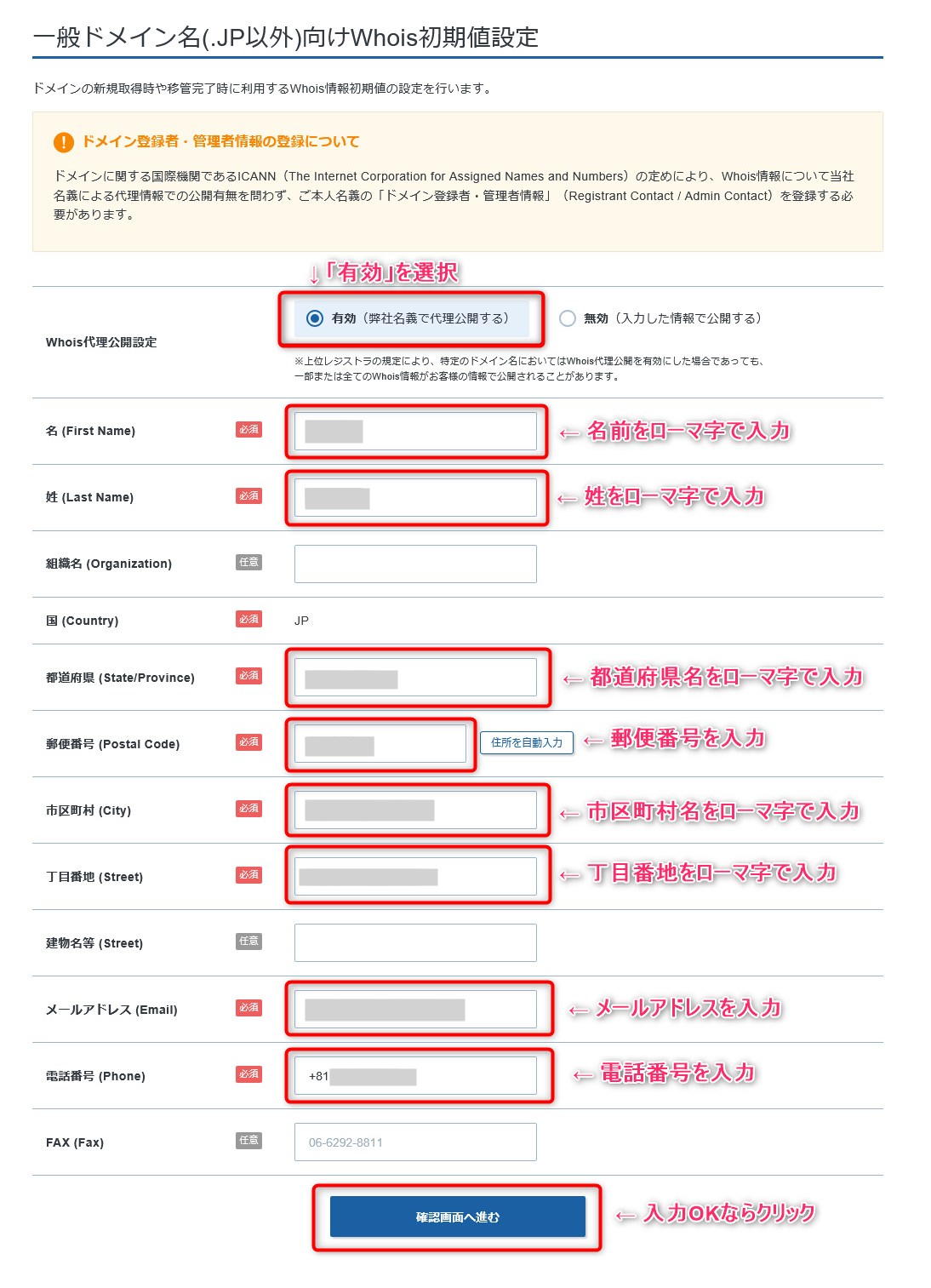
申込情報をもとに自動で入力してくれているので、基本的に間違いがないかの確認でOKだよ
確認画面になるので、内容に問題なければ「Whois情報(初期値設定)を設定する」をクリックして設定を完了させます。

「Whois情報(初期値設定)設定」の完了画面になるので「手続きを続行する」ボタンをクリックします。
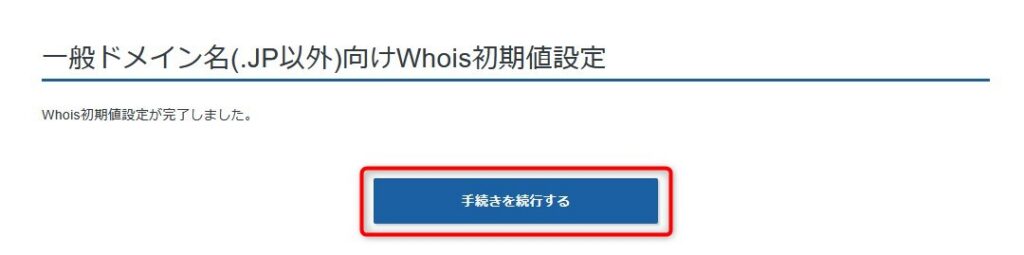
この状態ではまだドメインを取得できてないよ。あと少し!
6)独自ドメイン永久無料特典の取得を申請する
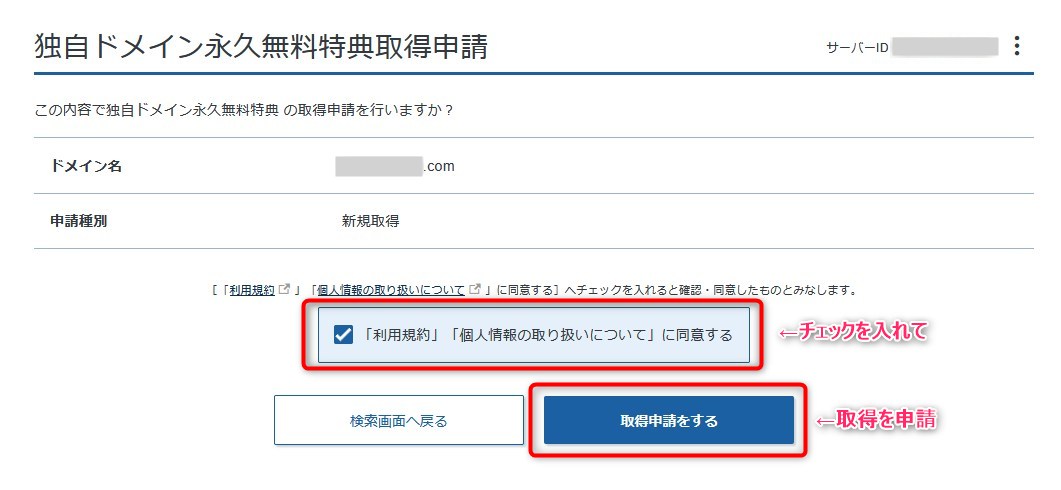
「独自ドメイン永久無料特典取得申請」画面になるので、ドメイン名と申請種別を確認します。
申込内容で大丈夫なら、「「利用規約」「個人情報の取り扱いについて」に同意する」にチェックを入れて
「取得を申請する」ボタンをクリックします。
7)ドメイン無料取得完了
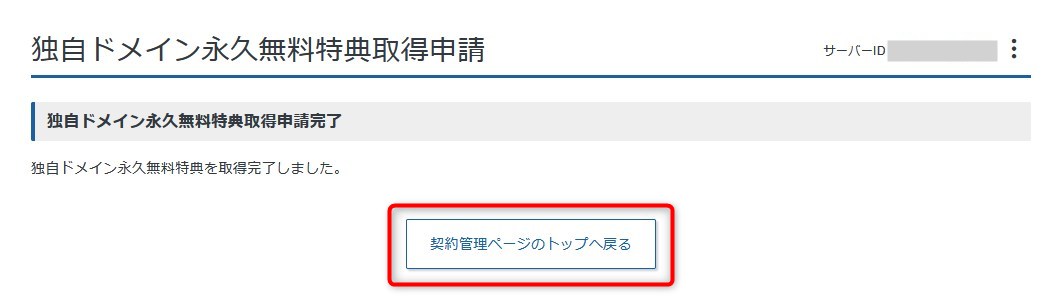
独自ドメインの無料取得完了の画面になるので、「契約管理ページのトップへ戻る」ボタンをクリックしてトップに戻ります。
ドメインの取得は完了したけど、このままでは使えないよ。
次の設定でドメインを使えるようにしていくよ。
ドメインを使えるようにする
続いてドメインを使えるようにしていきます。
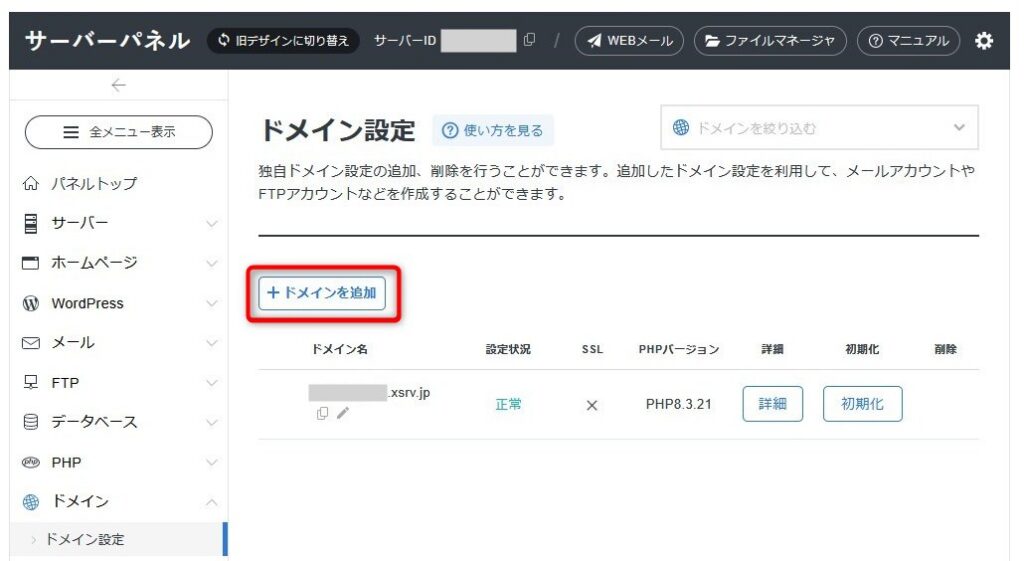
1)ドメイン設定の画面へ
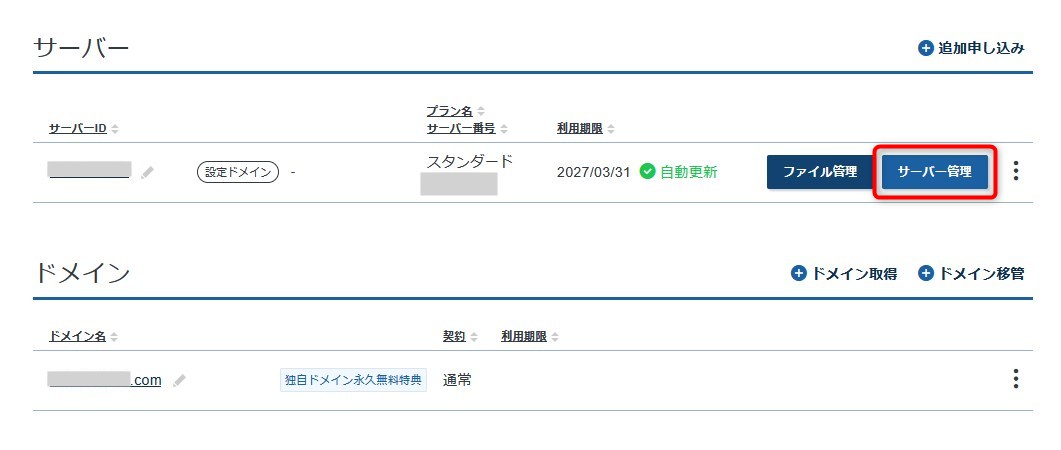
契約管理画面の「サーバー管理」ボタンをクリックします。
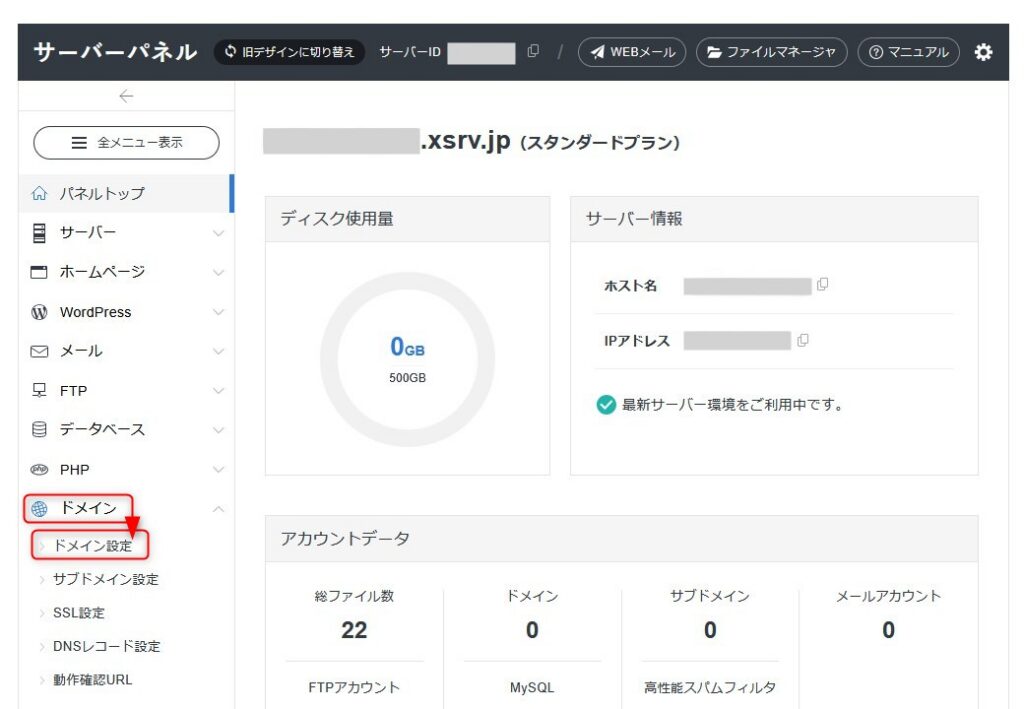
サーバーパネルの左メニューから「ドメイン」→「ドメイン設定」へ進みます。
2)ドメインを追加
「ドメインを追加」ボタンをクリックします。
追加するドメインの設定を行います。
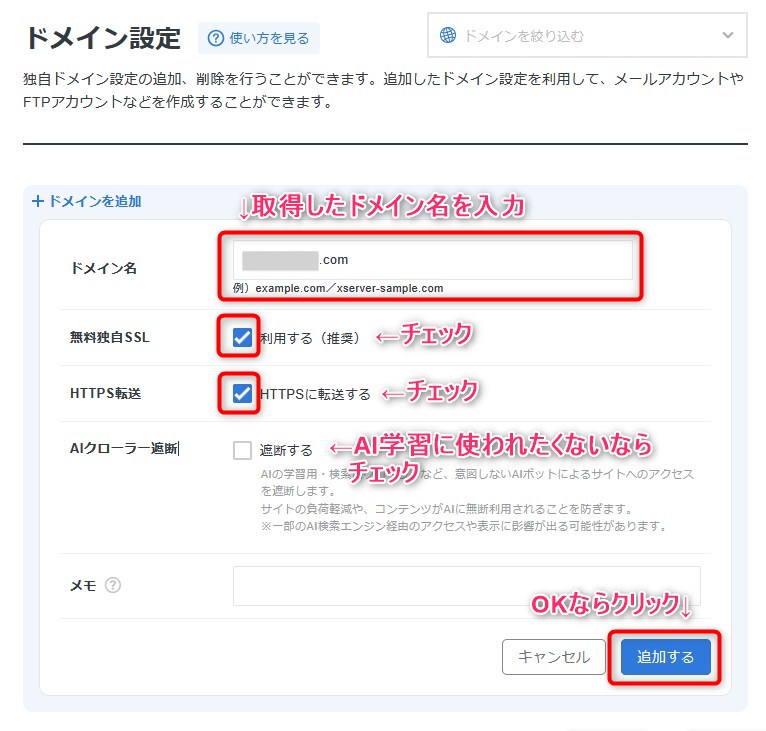
ドメイン名
追加するドメイン名を入力します。(例:example.comなど)
無料独自SSL
「利用する(推奨)」はチェックでOK
HTTPS転送
「HTTPSに転送する」もチェックでOK
AIクローラ遮断
サイトの内容をAIに学習されたくない方は「遮断する」にチェック
設定が完了したら「追加する」ボタンをクリックします。
3)反映待ち
設定が完了したら、「設定状況」が「反映待ち」の状態となるので、しばらく待ちます。(早くて数分~1時間、最大72時間)
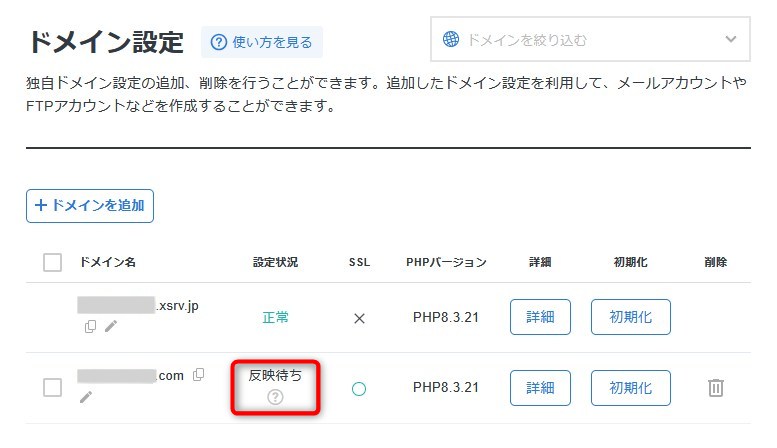
4)反映完了
ドメインが反映されたら、「設定状況」が「正常」になります。

これでドメインの設定完了!
2.WordPress(ワードプレス)のインストール
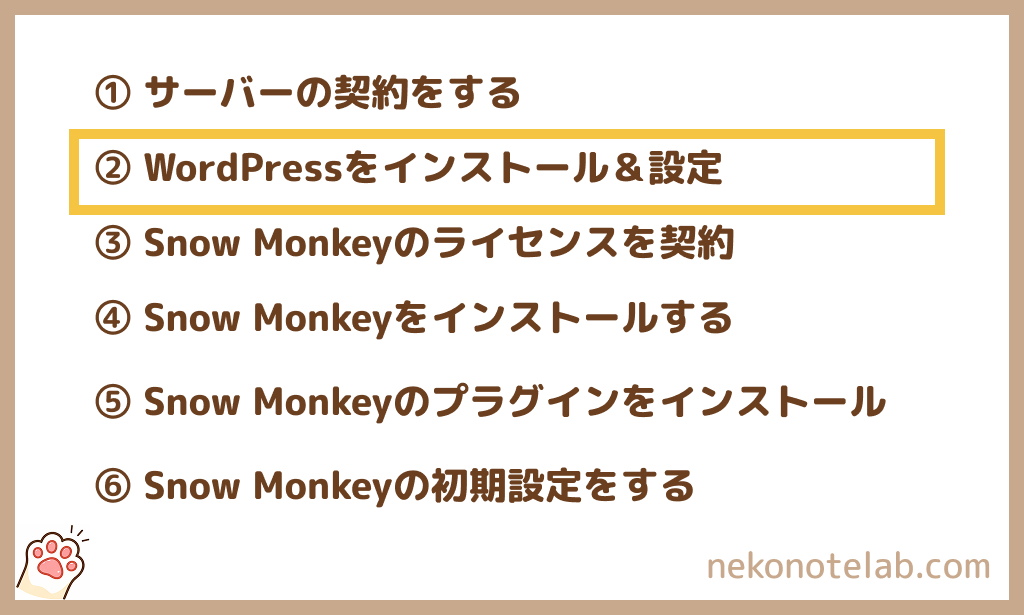
それではSnow Monkeyを動かすためのWordPressを入れていきましょう。
WordPressのインストールはワンタッチでできるよ! 最短30分で完了するよ
WordPress簡単インストール
1)サーバー管理画面へログイン
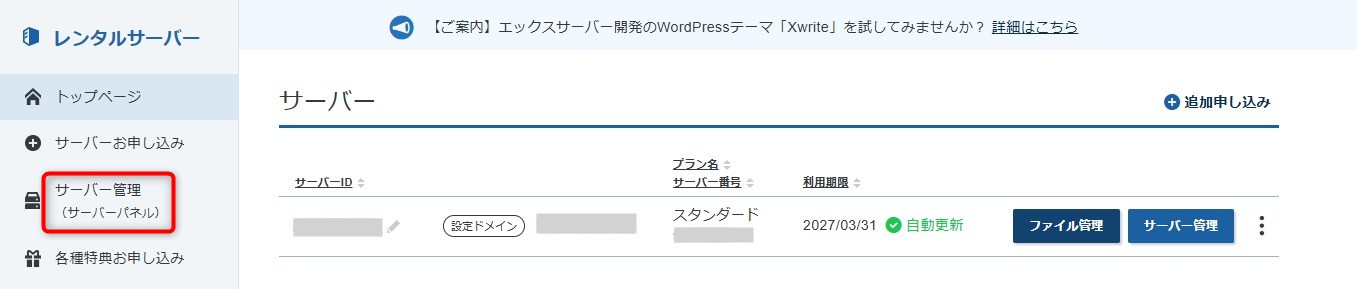
Xサーバーのアカウント管理パネルににログインし、「サーバー管理(サーバーパネル)」に進みます。
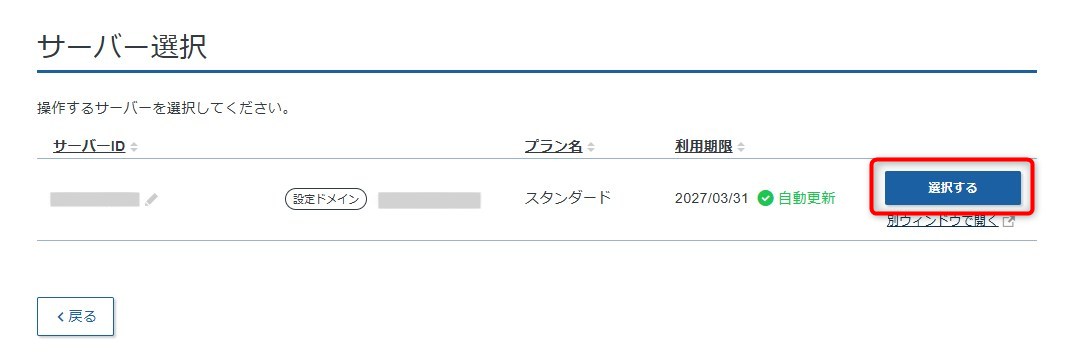
サーバー選択の画面で該当のサーバーを「選択する」をクリックします。
1)WordPressを追加
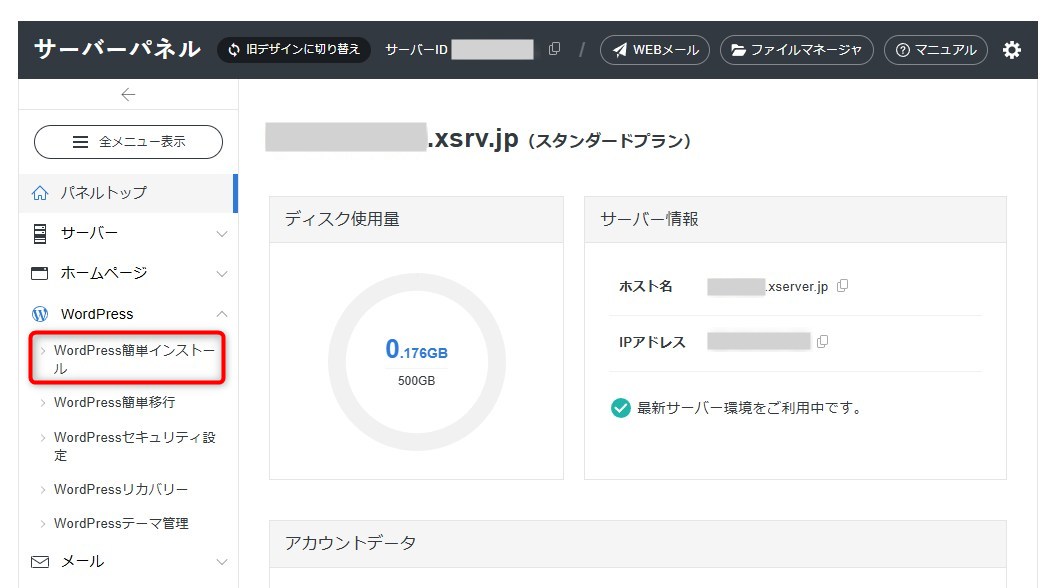
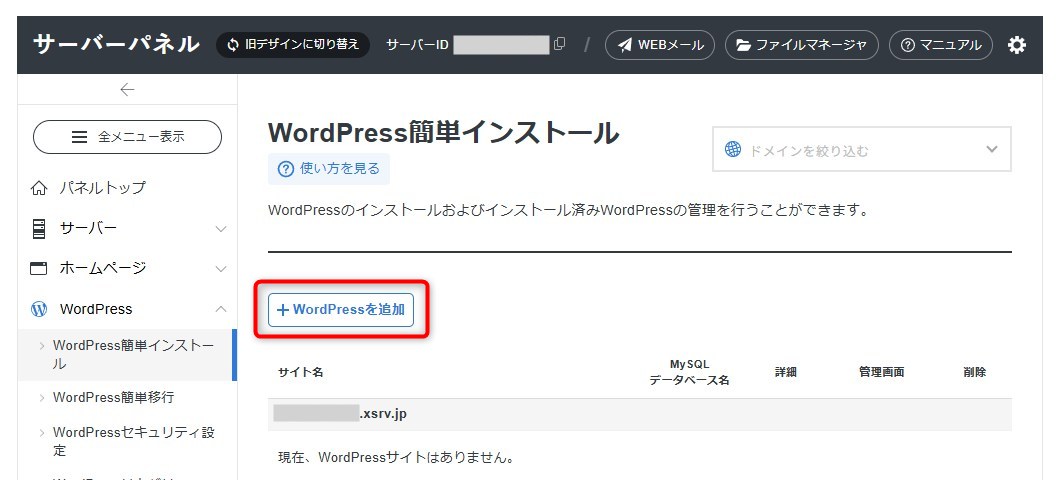
サーバーパネルの左メニューから「WordPress」→「WordPress簡単インストール」へ進み、「+WordPressを追加」ボタンをクリックします。
2)WordPressのインストールを設定
WordPressをインストールするための設定を行います。
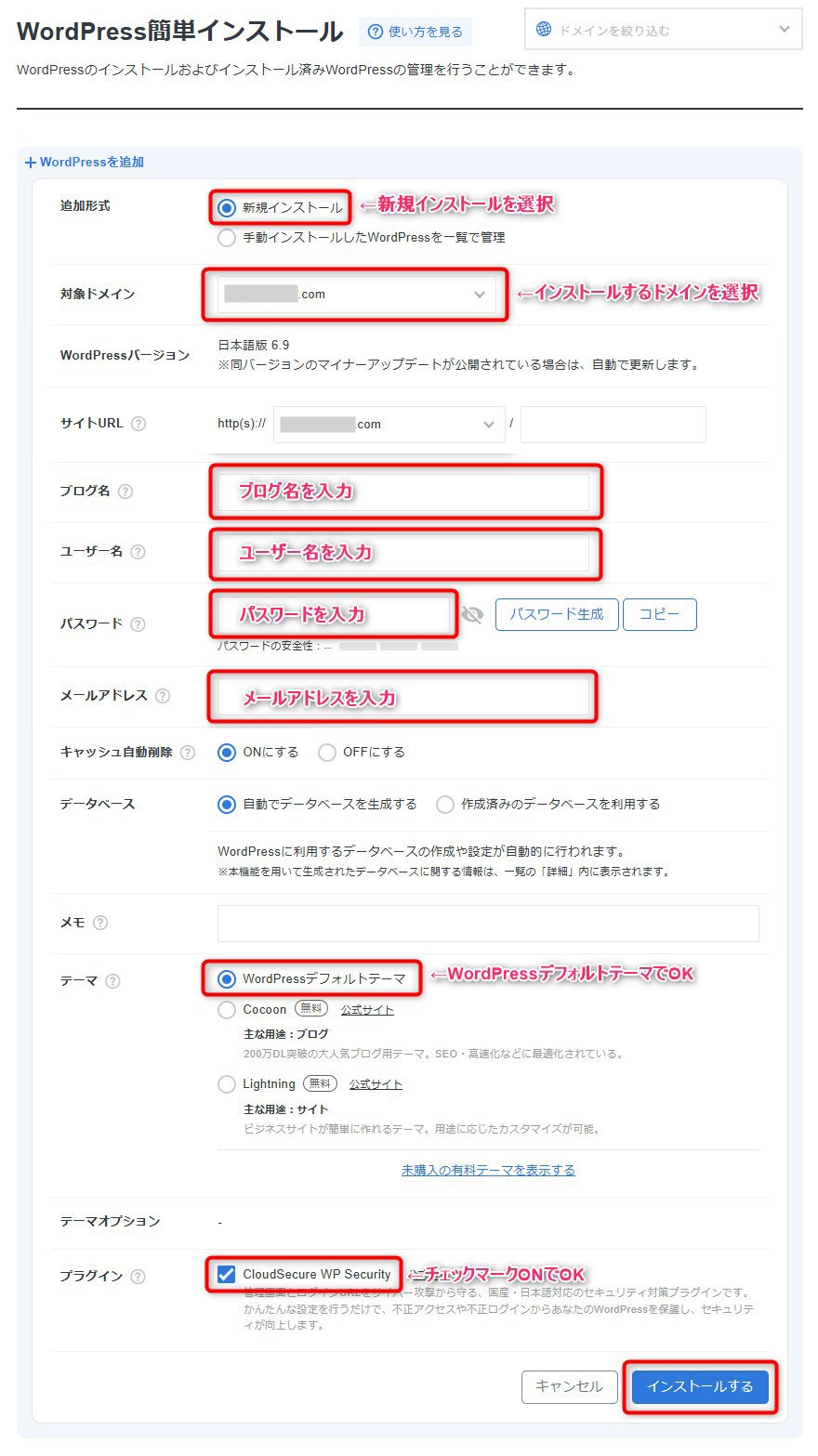
追加形式
新規インストールを選択します
対象ドメイン
WordPressをインストールしたいドメイン名を選択します
ブログ名
ブログ名またはサイト名を入力します
ユーザー名
任意のユーザー名を入力します
パスワード
パスワードを入力します
メールアドレス
受信できるメールアドレスを入力します
テーマ
WordPressデフォルトテーマでOK
プラグイン
「CloudSecure WP Security」にチェックを入れます
設定が完了したら「インストールする」ボタンをクリックします。
3)インストール完了!
WordPressのインストールが完了しました!
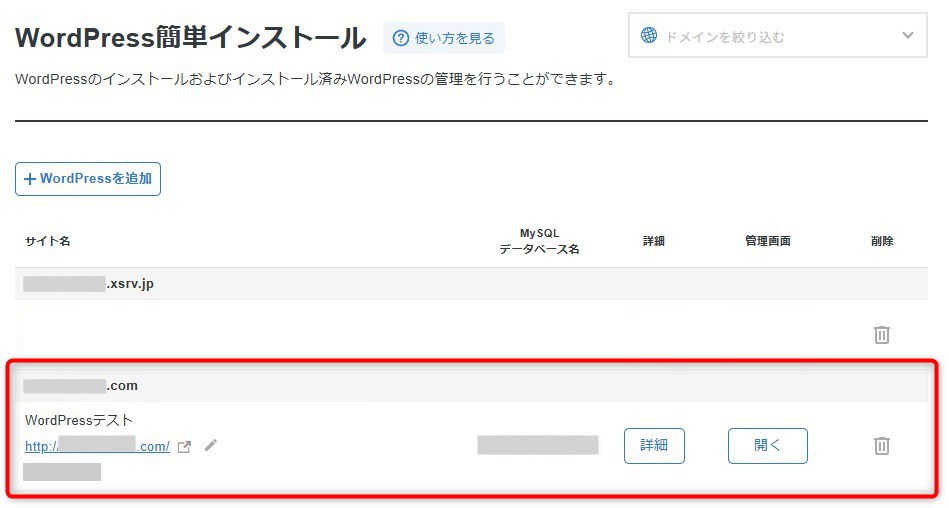
このまま次の作業に進むよ! 画面はそのままでね
WordPressの初期設定
続いてWordPressの基本的な初期設定を行っていきます。
1)WordPressの管理画面にログイン
先ほどインストールしたWordPressの「管理画面」の「開く」ボタンをクリックします。
通常は「開く」をクリックすればログインできますが、管理画面になった場合はIDとパスワードを入力してログインしてください。
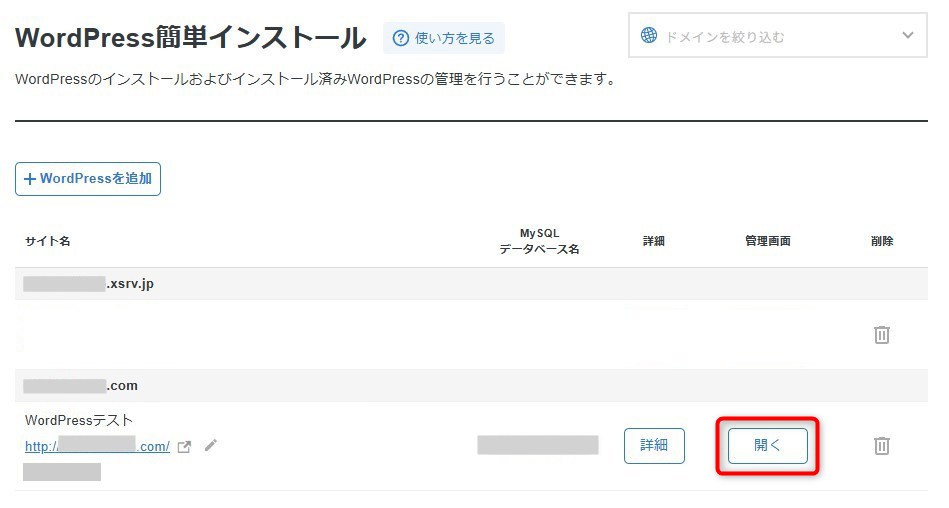
※この画面を閉じてしまった場合は、「インストールしたドメイン名/wp-admin」で管理画面にアクセスできます。
WordPressの管理画面はこのようになっています。
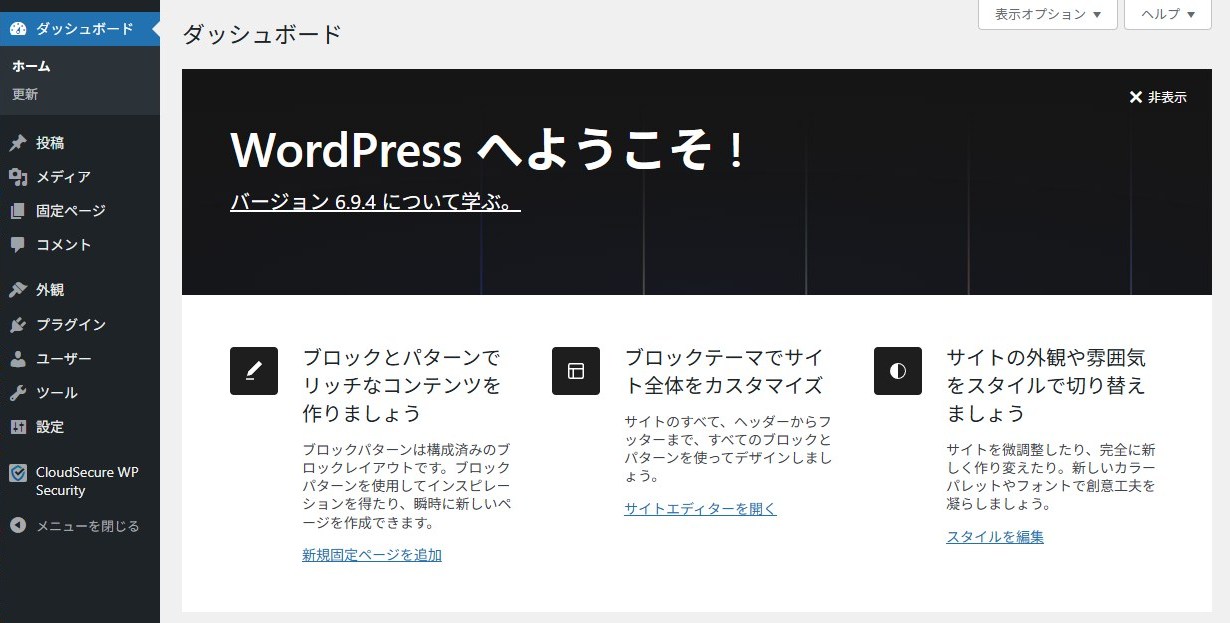
2)パーマリンクの設定
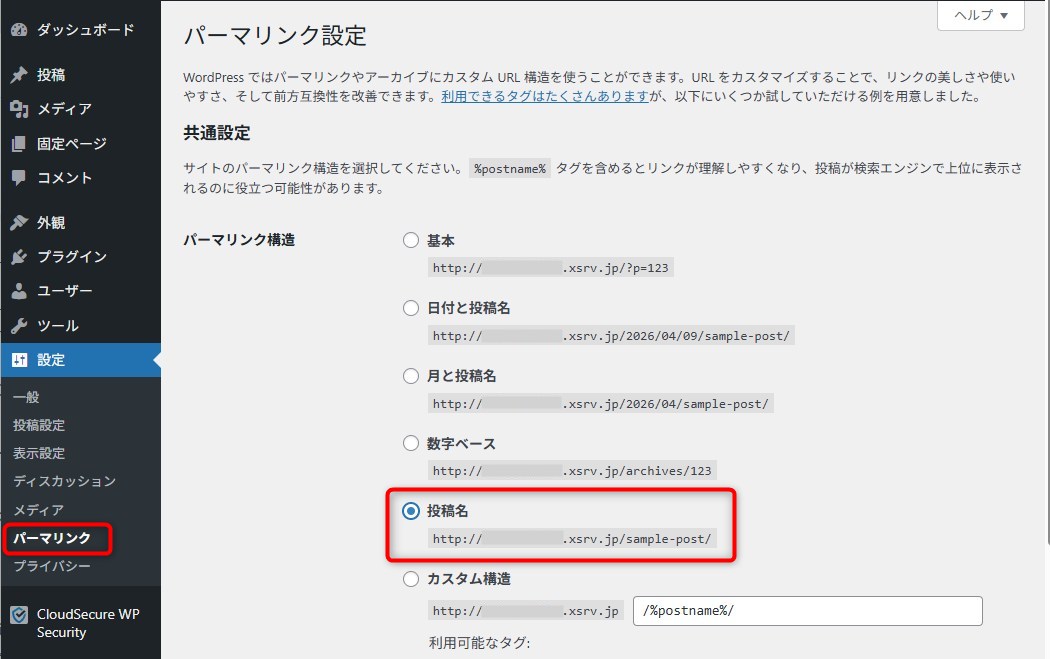
管理画面の左メニューから「設定」→「パーマリンク」に進みます。
「パーマリンク設定」の画面で「投稿名」を選択して「変更を保存」ボタンをクリックします。
3)日本語文字化け対策のプラグインを入れる
続いて管理画面の左メニューから「プラグイン」→「プラグインを追加」をクリックします。
右上のプラグインの検索フォームに「WP Multibyte Patch」と入れて検索し、「WP Multibyte Patch」の「今すぐインストール」ボタンをクリックします。
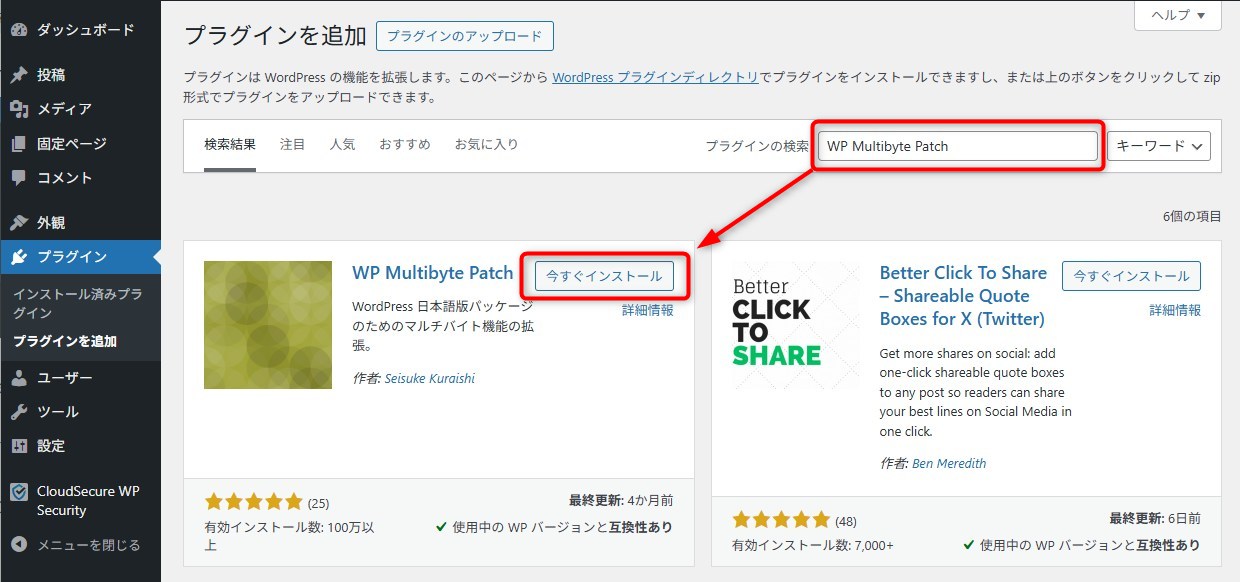
ボタンが「有効化」になったら、「有効化」ボタンをクリックします。
これでWordPressのインストール初期設定は完了だよ! 次はSnow Monkeyの購入と設定だよ。
3. Snow Monkeyの購入(ライセンス契約)方法
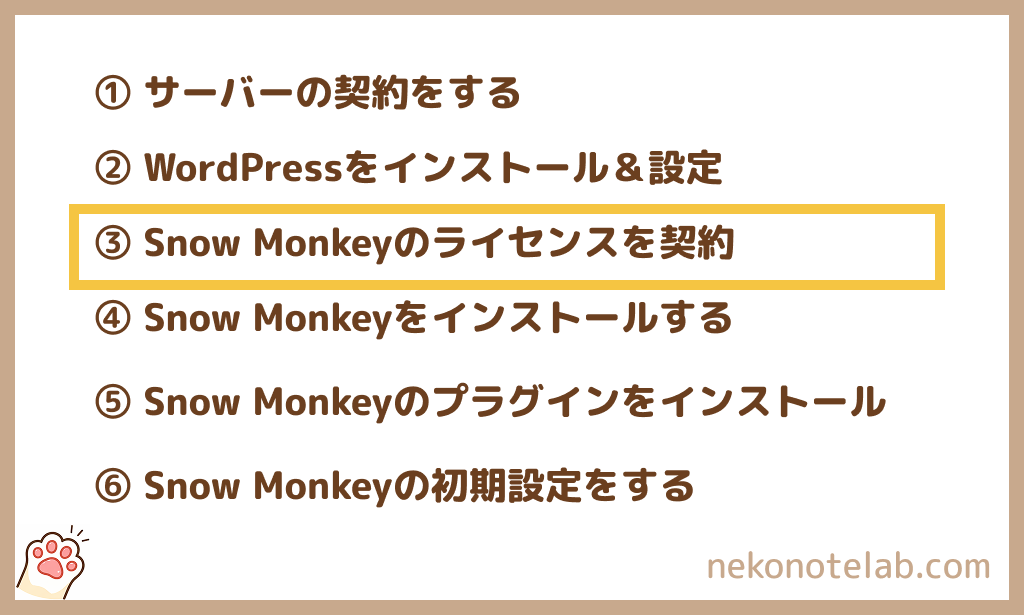
WordPressの準備ができたら、Snow Monkeyのライセンス契約を行います。
Snow Monkeyは、開発元の公式サイトからしか契約できないけど、契約は5~10分あれば完了できるよ。難しい操作は一切ないから安心してね
購入前に「スタンダードプラン」と「プロプラン」の違い
Snow Monkeyのサブスクリプションには、「スタンダードプラン」と「プロプラン」の2つがあります。
| スタンダード | プロ | |
|---|---|---|
| 料金 | ¥16,500/年 | ¥55,000/年 |
| サポート | あり | あり ※プライベート投稿可 |
| ダウンロードファイル数 | 5点 ※基本的なアイテムのみ | 5+7点 ※有料アドオン複数DL可 |
スタンダードとプロの違いは主にサポートとダウンロードできるファイル数です。
個人ブログやサイト制作なら「スタンダード」で十分だよ
プロプランは、
- 他のユーザーに相談内容を見られたくない
- リッチなサイトを作りたい&会員向けサイトを作りたいなど、有料アドオンを複数使う場合
にオススメです。
Snow Monkeyのライセンスを契約する
それではSnow Monkeyのライセンス契約に進みましょう。
まずはSnow Monkeyの「サブスクリプションを契約する」のページにアクセスします。
Snow Monkey公式 「Snow Monkey サブスクリプション契約画面」 はこちら
下記画面になったら、プランを選択して、「サインアップ(利用申し込み)はこちら」をクリックします。
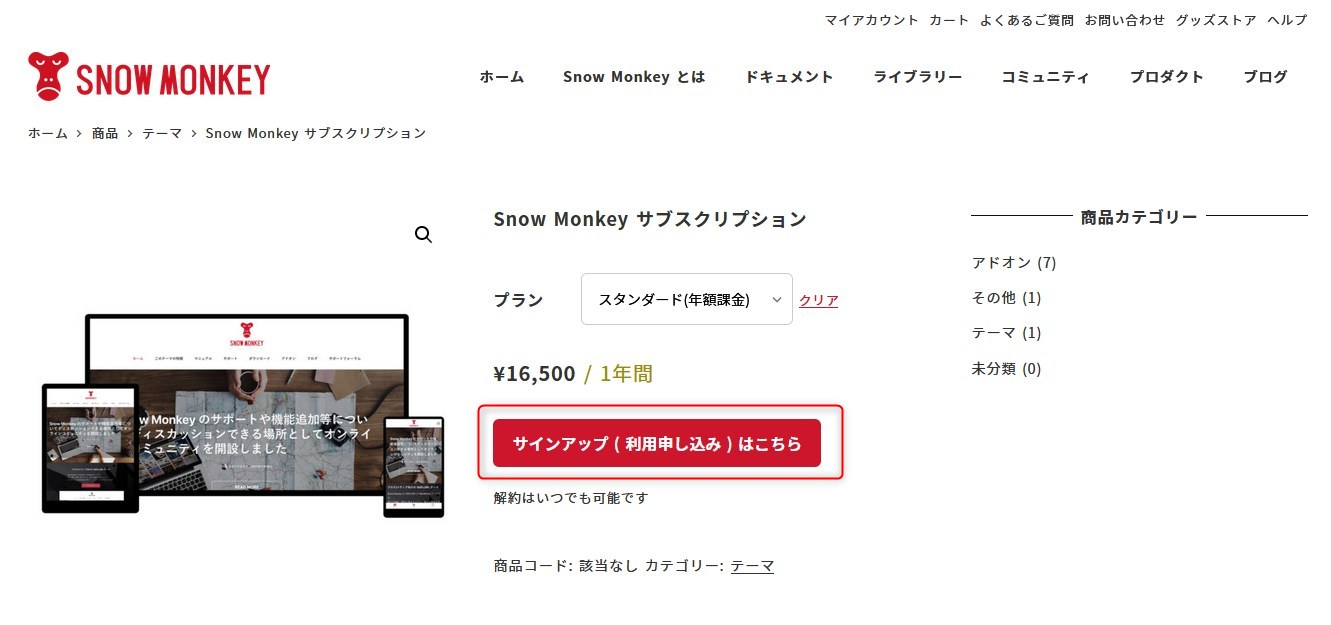
カート画面に遷移するので、購入内容に問題がなければ、「購入手続きに進む」ボタンをクリックします。
支払い
支払い画面になるので、請求先の情報を入力していきます。
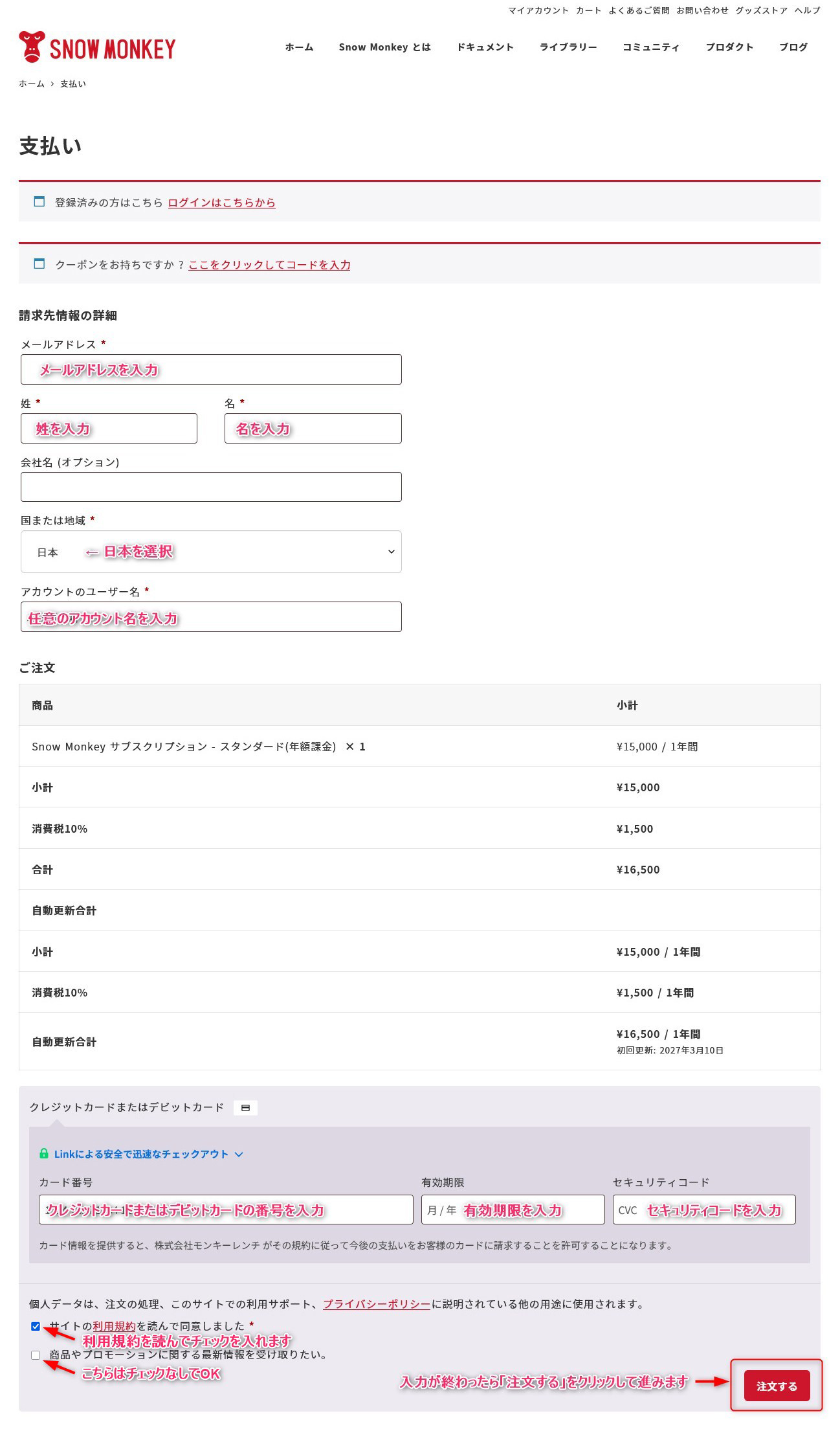
【請求先情報】
- メールアドレス
- 姓・名
- 国または地域
- アカウントのユーザー名(任意)
請求先情報を入力し終わったら、「ご注文」の金額明細表の下に決済に関する情報を入力する項目があるので、決済情報を入力していきます。
【クレジットカードまたはデビットカード】
- カード番号
- 有効期限
- セキュリティコード
必要な情報の入力が終わったら「利用規約」を読んだ上で、「サイトの利用規約を読んで同意しました」にチェックを入れます。
入力内容に間違いがないか確認をしたら「注文する」ボタンをクリックします。
決済完了
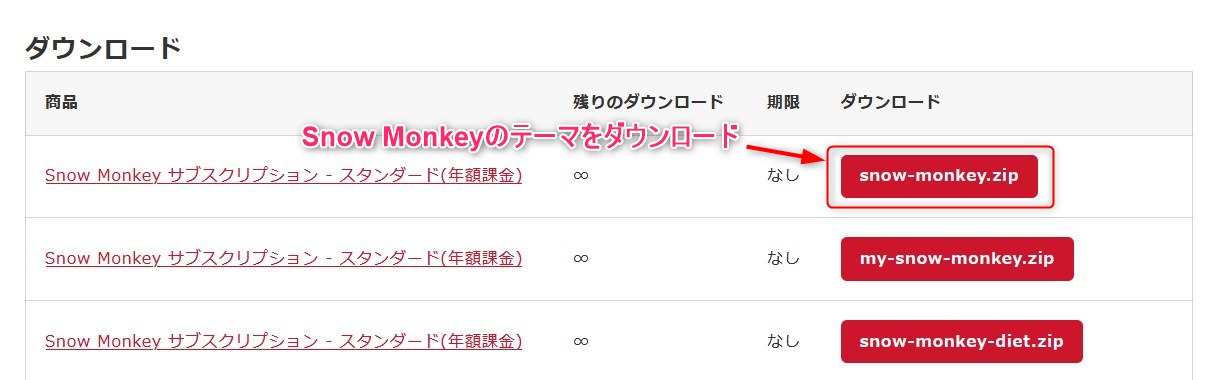
注文が完了すると「注文を完了しました」の画面になりますので、注文完了画面からダウンロードできるようになります。
Snow Monkeyのテーマをダウンロード
注文完了画面のダウンロードから「Snow Monkey – スタンダード(年額課金)」の「snow-monkey.zip」をダウンロードします。
再ダウンロードする場合
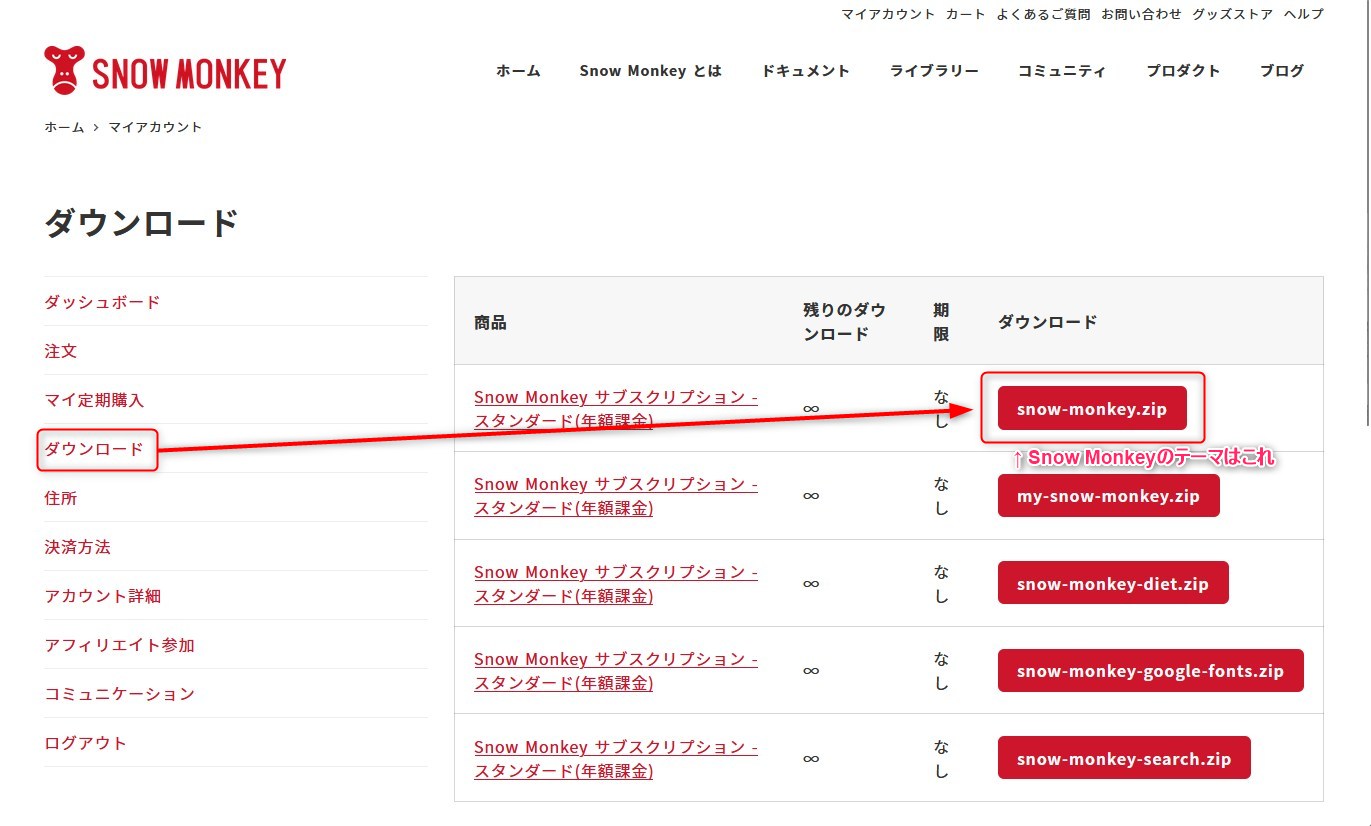
カート画面を閉じてしまったり、再ダウンロードしたい場合は、下記方法で再ダウンロードできます。(契約期間中のみ)
1) Snow Monkeyのマイアカウント画面にアクセスします。
2) ログイン部分の「ユーザー名またはメールアドレス」と「パスワード」を入力し、「ログイン」をクリックします。
3) 左メニューの「ダウンロード」をクリックし、ダウンロード画面から「snow-monkey.zip」をダウンロードすれば大丈夫です。
4. Snow Monkeyのインストール手順
Snow Monkeyは、WordPressにインストールして使用します。
ZIPファイルをアップロードするだけなので、3分あれば完了します。
WordPressの管理画面にログインする
まず、WordPressの管理画面にログインします。
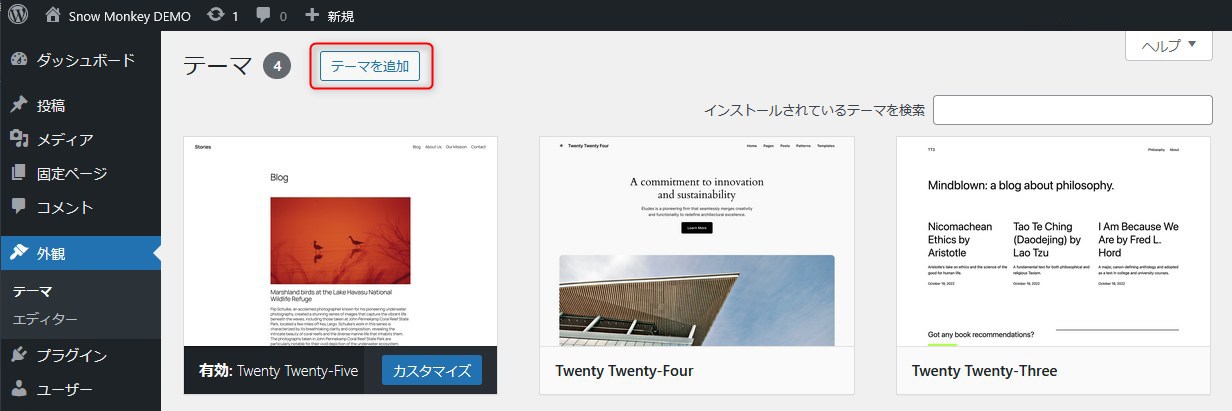
ログイン後、左メニューから「外観」→「テーマ」をクリックします。
新しいテーマを追加する
テーマ画面が開いたら、画面上部にある「テーマを追加」をクリックします。
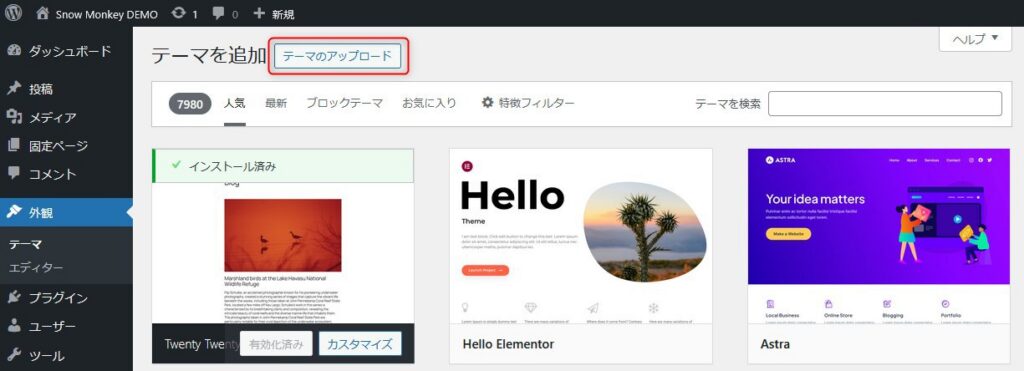
続いて表示される画面で「テーマのアップロード」を選択します。
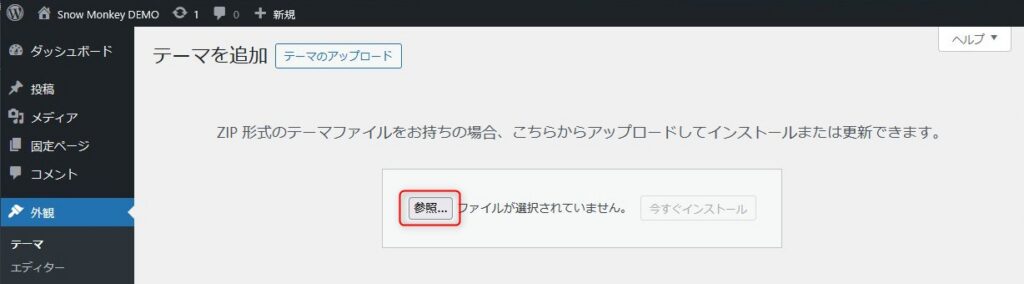
Snow Monkeyのzipファイルをアップロード
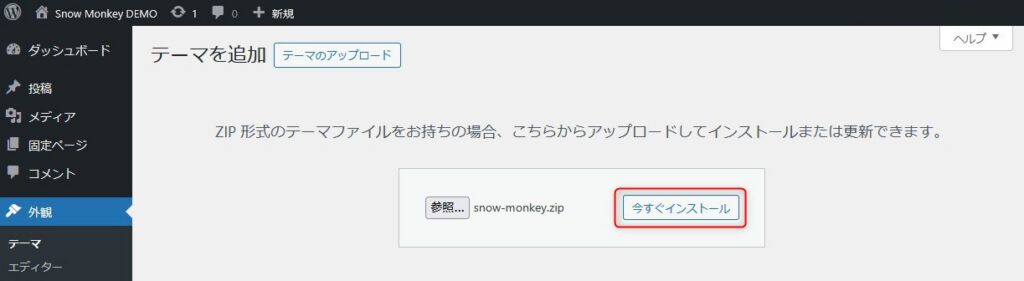
「参照」をクリックして、ダウンロードしておいたSnow Monkeyのテーマファイル「snow-monkey.zip」をzipファイルのままアップロードします。
ファイルを選択したら「今すぐインストール」をクリックします。
Snow Monkeyを有効化する
アップロードが完了したら、「有効化」をクリックします。
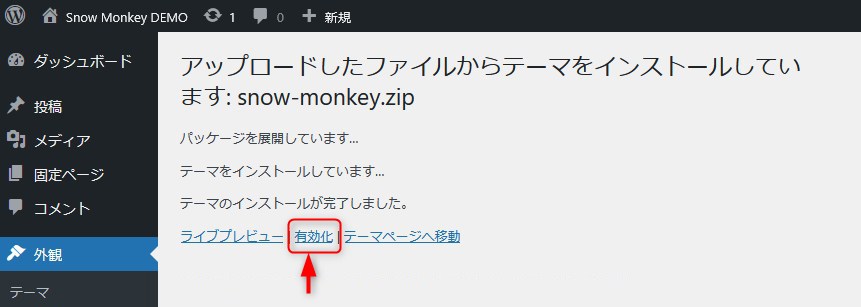
Snow Monkeyテーマのインストール完了!
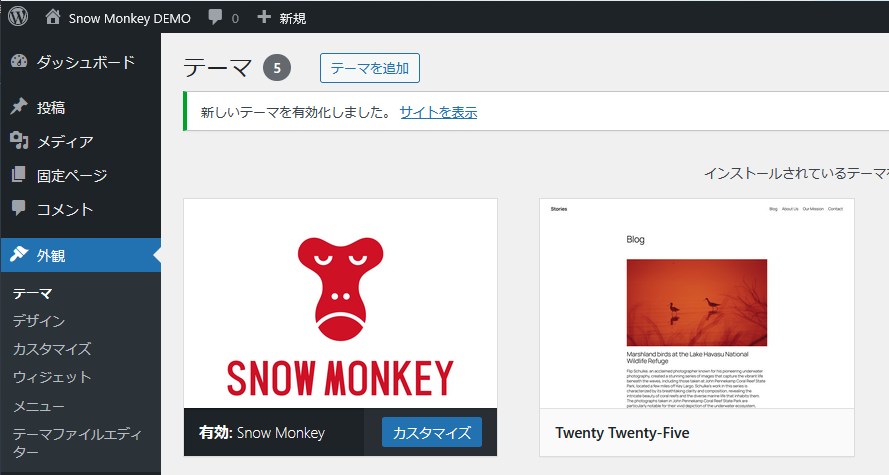
これでSnow Monkeyのテーマが有効になり、サイトに適用されます。
下記画面のようにSnow Monkeyのテーマ名の横に「有効」の文字が出ていればインストール完了です。
5. Snow Monkeyの初期設定(まずはこれだけ)
Snow Monkeyを有効化したら、まず最低限の初期設定だけ済ませてしまいましょう。
凝ったデザインは後からいくらでも変えられるので、ここでは「公開できる状態にする」ことだけを目標にします。
Snow Monkeyの設定は、すべて 外観 → カスタマイズ から行うよ
(はじめは迷いやすいんだよね)
サイト名の設定
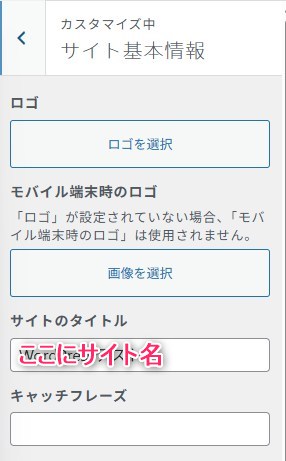
設定場所: 外観 → カスタマイズ → サイト基本情報
- 「サイトのタイトル」にブログ名を入力
- 「キャッチフレーズ」はひとまず空欄でもOK
ロゴ画像がまだない場合は、テキストロゴのままでOK!
フッターのコピーライト
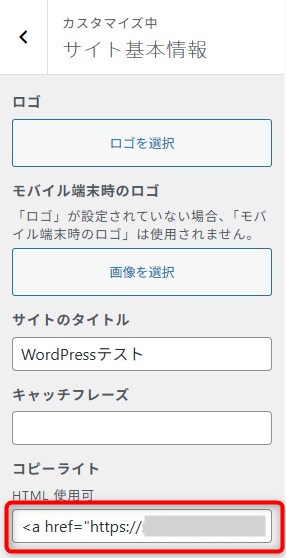
設定場所: 外観 → カスタマイズ → サイト基本情報
「コピーライト」欄に入ってるものを削除し、表示したいテキストを入力します。
自分のサイトのURLとサイト名を表示したい場合は下記のように入力します。
<a href="ここに自分のサイトのURL">© 2026 ここにブログ名</a>設定が完了したら、メニュー上部にある「公開」をクリックして保存します。
以上で初期設定は完了です。
6. プラグインのインストール
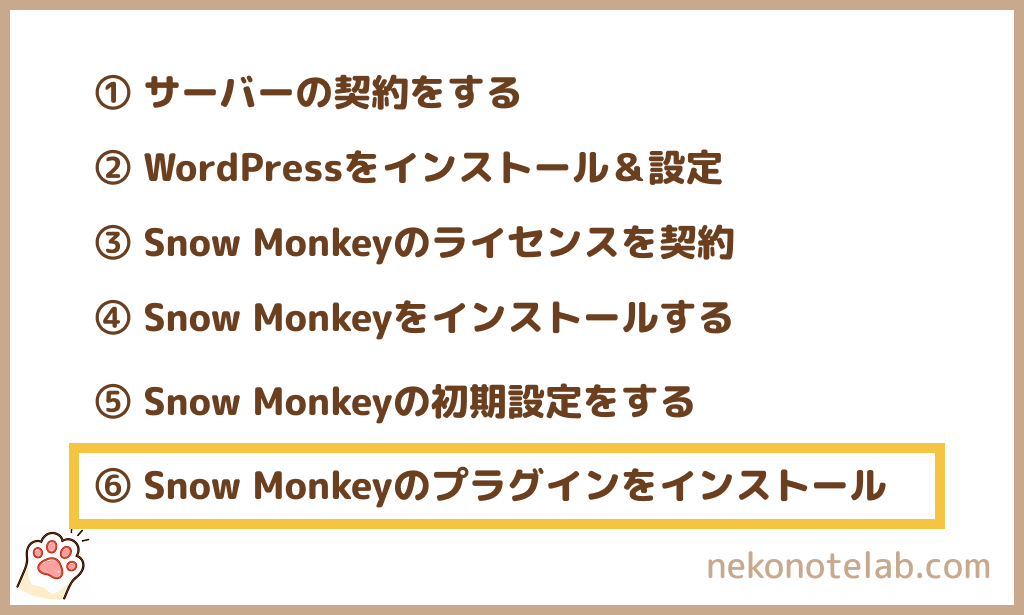
Snow Monkeyは「Snow Monkey Blocks」プラグインと組み合わせることで機能が広がります。
おしゃれなレイアウトがブロックエディタ上で簡単に作れるようになるプラグインで、Snow Monkeyと必ずセットで入れておきたい一本です。
「Snow Monkey Blocks」を使うかどうかで、サイトの仕上がりが全然違うよ!
(感動した)
Snow Monkey Blocksのインストール方法
1)WordPressにログイン
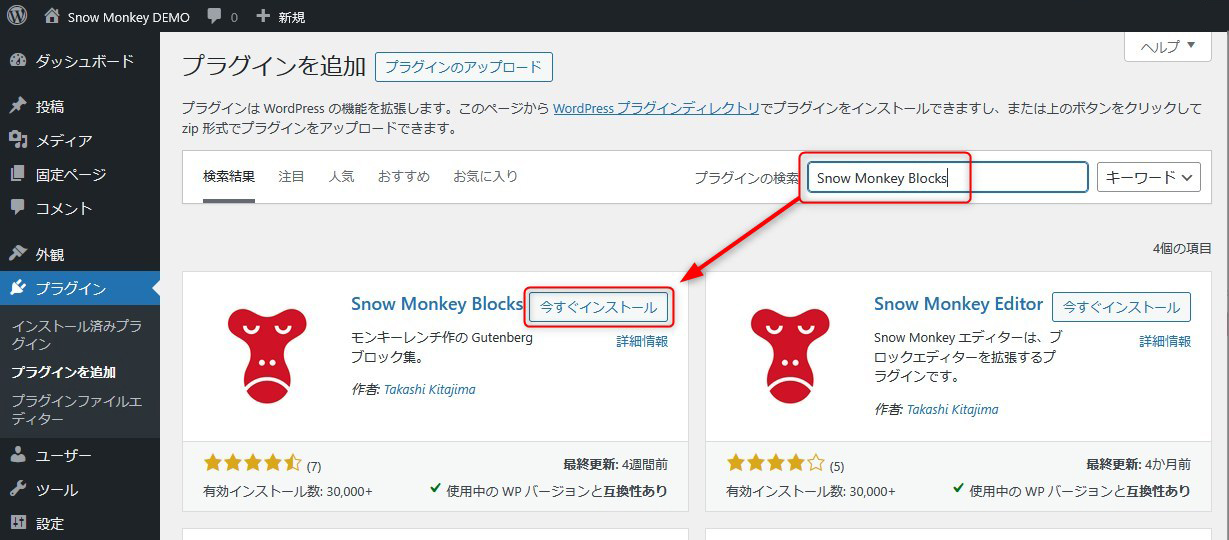
WordPress管理画面にログインし、左メニューから「プラグイン」→「プラグインを追加」をクリックします。
2)Snow Monkey Blocksを検索し、インストールする
右上の検索欄に「Snow Monkey Blocks」と入力します。
「Snow Monkey Blocks」が表示されたら「今すぐインストール」をクリックします。
3)プラグインを有効化する
インストールが完了したら「有効化」をクリックしてください。
4)プラグインのインストール完了
「Snow Monkey Blocks」が有効化されていれば、プラグインのインストール完了です。
その他オススメのプラグイン
余裕があれば入れておくとカスタマイズの幅が広がります。
- Snow Monkey Editor(文字装飾の追加)
- My Snow Monkey(CSS・JS・functionsでカスタマイズしたいときに)
これでSnow Monkeyを使う準備が整ったよ!
初期設定とかサイトの作り方は別の記事で紹介するね。
まとめ
以上でSnow Monkeyを使うための初期設定が完了です。
この記事でやったことをおさらいします。
- サーバーを契約する
- ドメインを取得し、つなげる
- WordPressをインストール&初期設定
- Snow Monkeyを購入
- Snow Monkeyをインストール&初期設定を完了
- Snow Monkey Blocksプラグインを導入
これでSnow MonkeyをWordPressで使う準備が整いました。
他にも行っておきたい初期設定がありますが、今回はSnow Monkeyの導入方法に絞ってご紹介しました。
サイトの作り方についてはまた別の記事でご紹介しますね!