
 小松 あや
小松 あや 
Eagleは、画像、デザインファイル、動画、音声、Webサイトなどをまとめて管理できる管理ツールです。
例えばこんな用途に便利です。
- Webデザインの参考サイト管理
- 画像・素材管理
- デザインデータの管理
フォルダ分けやタグ管理ができるため整理しやすく、Web制作やデザインの仕事をしている方にとって、かなり便利なツールです。
導入に至ったきっかけ
いつもWebデザインの参考サイトは、ブラウザのブックマーク(以下ブクマ)に保存していました。
でもだんだん
- 保存しすぎて何がなんだかわからなくなってきた…(整理苦手マン)
- サムネイルがないので、サイト名だけでは何が良いと思ってブクマしたのか思い出せない…
- かといって全部開いて確認するのはめんどくさい
という感じで、ブクマが完全にカオス状態に。
あまりにカオスなので、困り果ててチャットGPTくんに相談してみたところ、
「Eagle(イーグル)」はどう?

初めて聞いたツールだったので、ちょっと調べてみたところ、
「デザイン素材や参考画像を管理するツール」
とありました。
しかも
- 参考サイトの保存
- スクリーンショット管理
- 画像管理
などがまとめてできるらしい。
そして無料お試しを使ってみて「めっちゃ使いやすいじゃん!」となって、すっかり虜になってしまいました。
この記事では、そんなEagleの購入方法について解説します。
Eagleとは
個人的に気に入っているポイント
私は主に参考サイト管理として使っていますが、特に気に入っているポイントはこちらです。
- サムネイルを一覧で見られる(画像サイズも自由に調整できる)
- カラーパレットが自動で表示される
- メモやタグ付けができる
- フォルダ分けして管理できる
- 気になったサイトをクリックひとつで登録できる(ブラウザ拡張機能)
- ツール内でそのサイトを閲覧できる
- ページャーで次のサイトへ移動できる
- クリックするとそのサイトへジャンプできる
特に参考サイトをクリック一つで保存できる機能はかなり便利です。
画像やファイル管理にも使える
Eagleは参考サイト管理だけでなく、画像管理・資料管理ツールとして使っている人も多い印象があります。
Eagleは画像だけでなく、以下のようなファイルにも対応しています。
- 画像(PNG / JPG / WebP / SVG など)
- デザインデータ(PSD / AI / XD / Sketch / Affinity など)
- 動画(MP4 / MOV など)
- 音声(MP3 / WAV など)
- フォント(TTF / OTF など)
- RAW写真データ
- Officeファイル(PDF / Word / Excel / パワーポイント など)
- 3Dデータ
などをまとめて管理することもできます。
Eagleで管理できるファイル形式一覧
Eagleは画像だけでなく、以下のようなファイルにも対応しています。
- 画像(PNG / JPG / WebP / SVG など)
- デザインデータ
Adobe(Illustrator / Photoshop / XD / InDesign)
Affinity(Designer / Photo / Publisher)
3D・CAD(Cinema4D / SketchUp / AutoCAD)
その他デザインツール(CorelDRAW / CLIP STUDIO / OmniGraffle)
マインドマップツール(XMind) - RAW写真データ
- フォント(TTF / OTF など)
- 動画(MP4 / MOV など)
- 音声(MP3 / WAV など)
- Officeファイル(PDF / Word / Excel など)
- 3Dデータ
※Figmaはデータ自体の管理はできますが、プレビューはできません。(2026年3月現在)
Eagleをお試しで使ってみる
Eagleは購入前に 無料体験版を使うことができます。
Eagleは下記OSに対応しています。
- Windows
- Mac
全機能を試せるので、気になる方はまず試してから購入を検討するのがおすすめです。
Eagleの無料体験方法
Eagleの無料体験版の使用方法をご紹介します。
Eagleのサイトにアクセス
Eagleの公式サイトにアクセスします。
Eagleをダウンロード
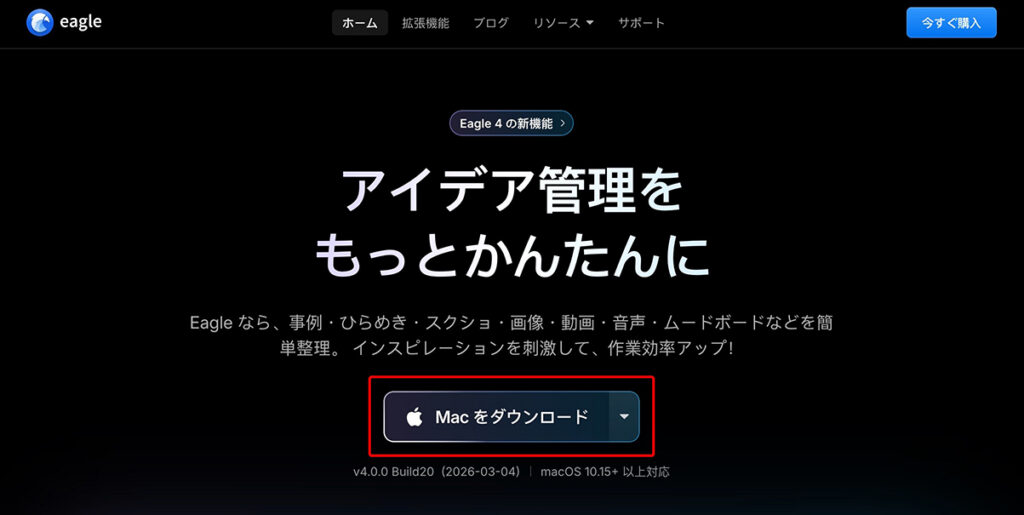
TOPページにダウンロードボタンがあるので、ダウンロードボタンをクリックします。
今回はMac用で紹介しますが、Windowsの方はこの画面でプルダウンメニューから「Windowsをダウンロード」に切り替えてダウンロードしてください。
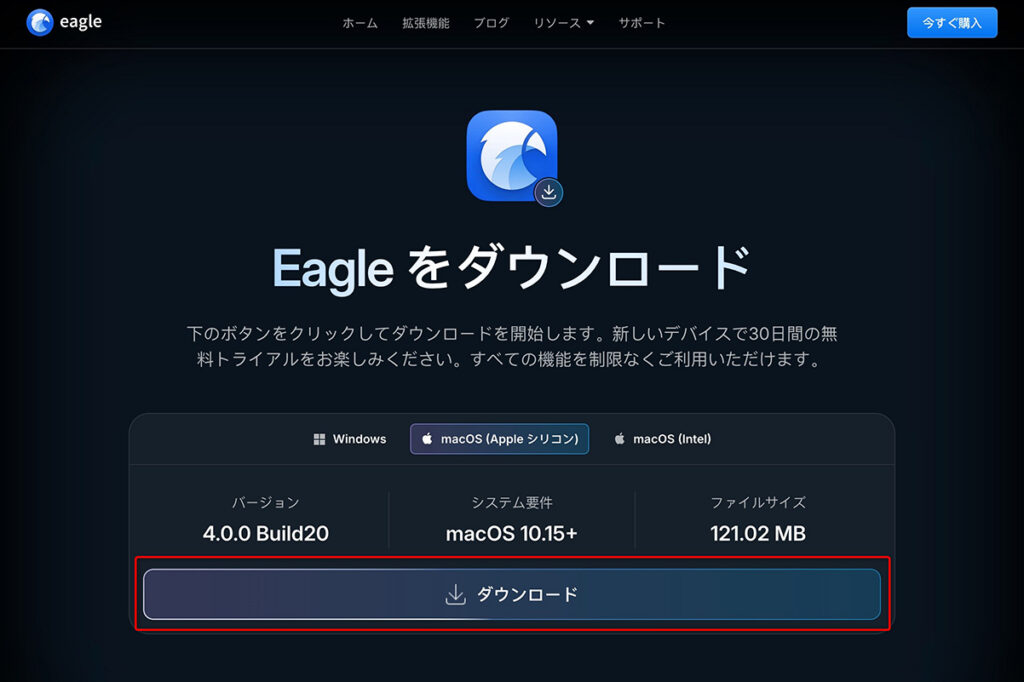
画面が切り替わるので、「ダウンロード」ボタンをクリックして、Eagleをダウンロードします。
Eagleをインストール
先程ダウンロードしたEagleのインストーラーをクリックします。

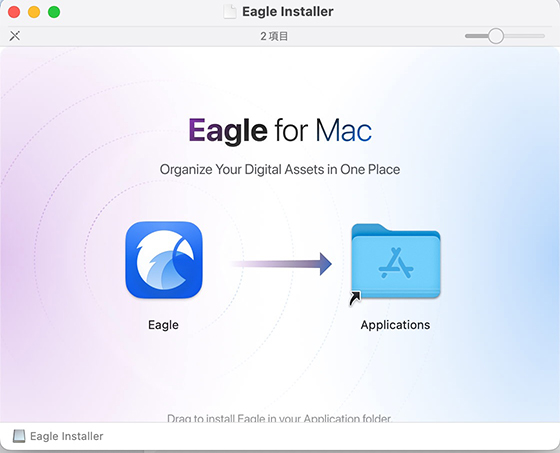
インストーラーが起動するので、インストールを行います。
※Macの場合はEagleをドラック&ドロップで右のApplicationsフォルダに移動させてインストールします。
Eagleを起動&初期設定
インストールが完了したら、Eagleを起動します。
※Macの場合はアプリケーションから起動します。
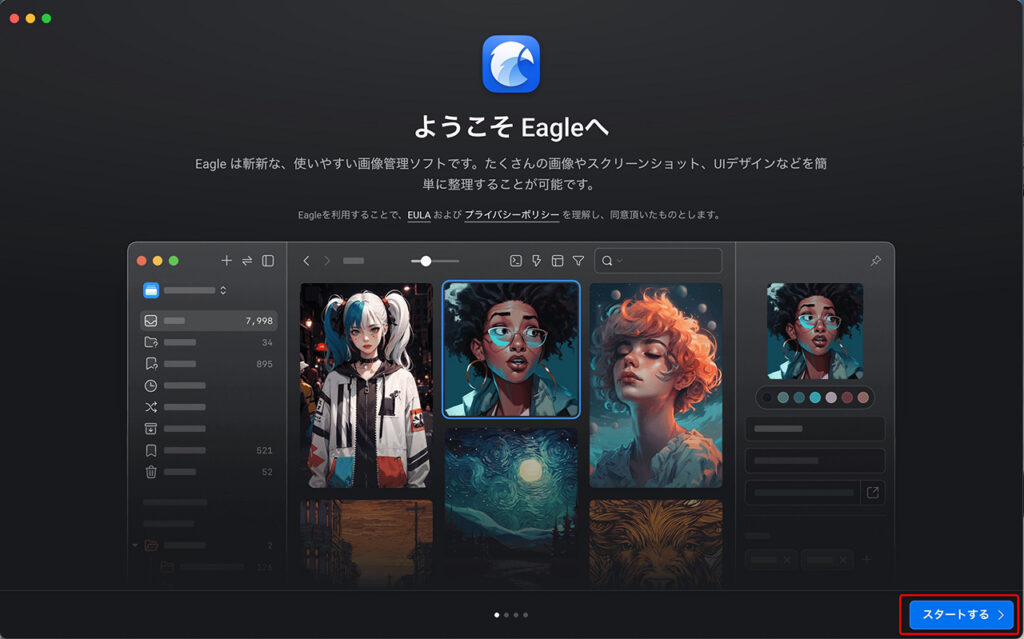
「ようこそEagleへ」の画面が立ち上がるので、右下部の「スタートする」をクリックします。
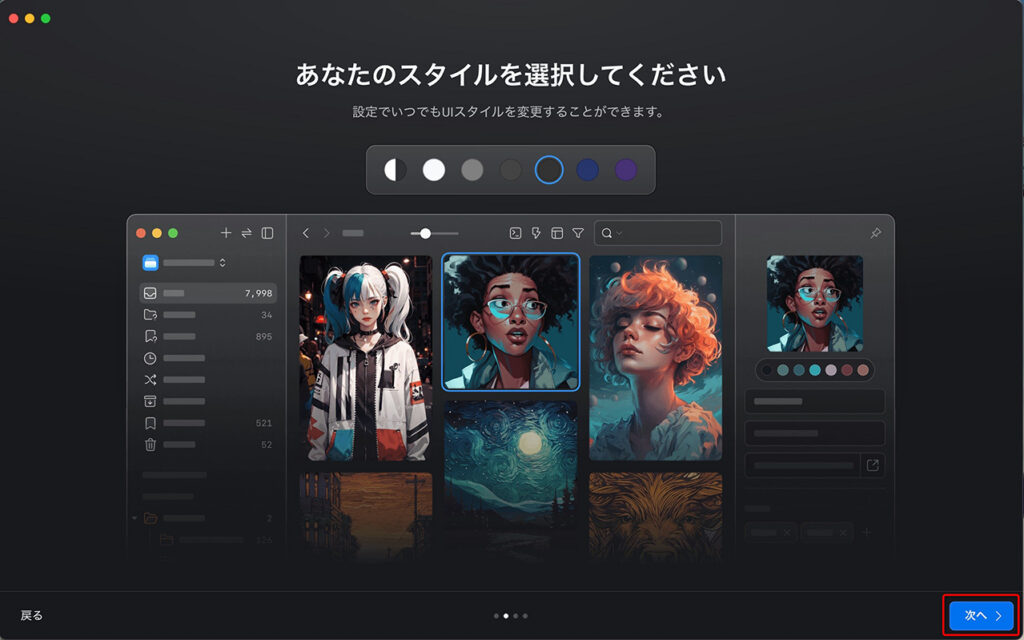
自分の好みのUIスタイル(アプリの背景色)を選択し、「次へ」をクリックします。
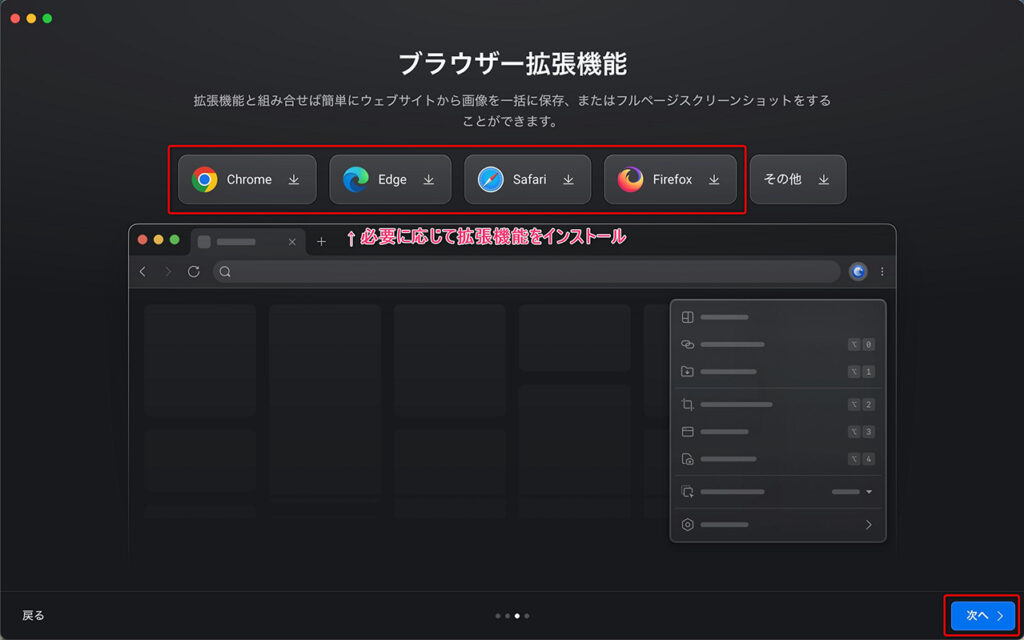
必要に応じてブラウザー拡張機能をインストールし、「次へ」をクリックします。
※参考サイトを保存する場合は、拡張機能を入れておくことをおすすめします。
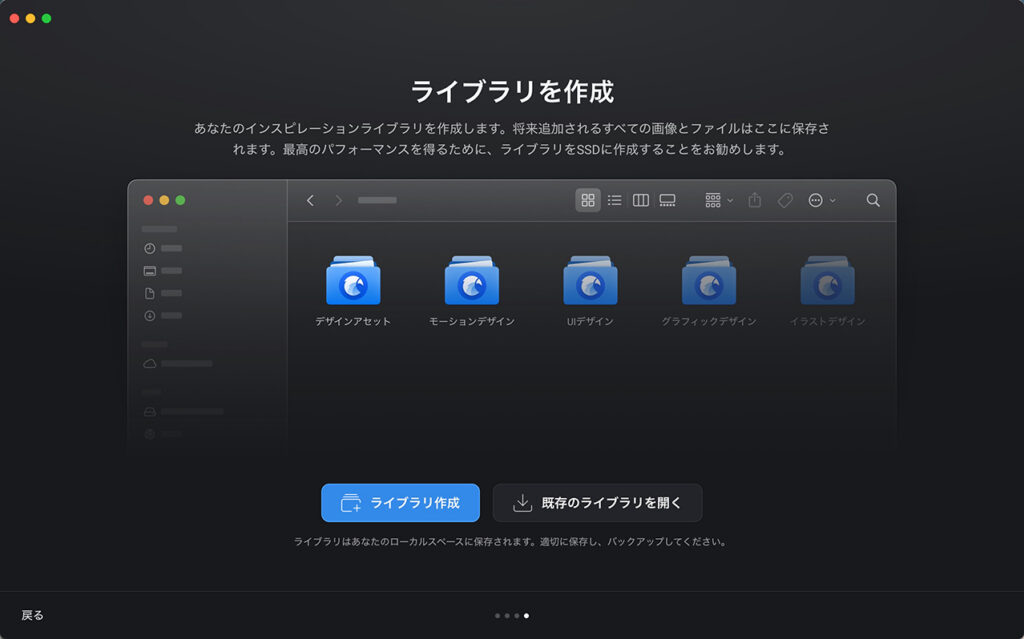
「ライブラリを作成」ボタンを押して、任意の場所にフォルダを作成して、初期設定完了です。
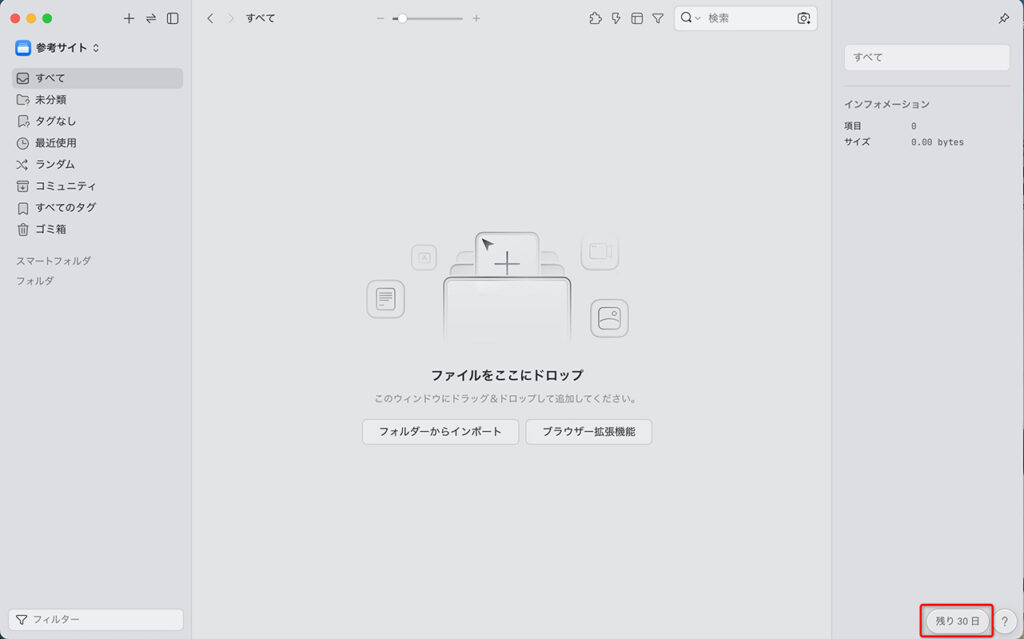
設定が終わればEagleを使うことができるようになります。
試用期間中は、右下に残日数が表示されます。
Eagleの料金
Eagleは 買い切り型のソフトです。
月額ではなく、一度購入すればずっと使えます。
※価格は変更される可能性がありますが、大体約5,000円前後で購入できます。(2026年3月現在)
ここ数年で少しづつ値段が上がってきているので、今後変動があるかもしれません。
買い切りなので、長く使う人にとってはコストパフォーマンスの良いツールです。
購入前に 無料体験版を試すことができるので、実際に使ってみてから購入を決めてもいいかもしれません。
割引について
Eagleは通常、公式サイトから定価で購入する形になりますが、
ブラックフライデーなどのセール時期に割引クーポンが配布される場合があります。
Eagleの支払い方法
Eagleの支払いはPayPal決済のみとなっています。
PayPalのアカウントは 無料で作成できるため、アカウントを持っていない場合でも新しく作成すれば問題ありません。
また、PayPalにクレジットカードを登録すれば クレジットカードで支払うことができます。
※銀行支払いも可能ですが、対応している銀行が限られています。
PayPalアカウントを持っていない場合でも、購入画面からそのままアカウントを作成して決済することができます。
Eagleを購入できるプラットフォーム
Eagleは公式サイトから購入できます。
単独アプリのため、
- Apple Store
- Windowsストア
- Googleストア
- Amazon
などからは購入できません。
タイミングによっては、通常価格よりも安く購入できることもあります。
もし急いで購入する予定がない場合は、ブラックフライデーなどのセール時期をチェックしてみるのもよいかもしれません。
Eagleのライセンス購入方法
まず、公式サイトにアクセスします。
サイトを開くと、トップページ左上に「今すぐ購入」ボタンがあります。そのボタンをクリックします。
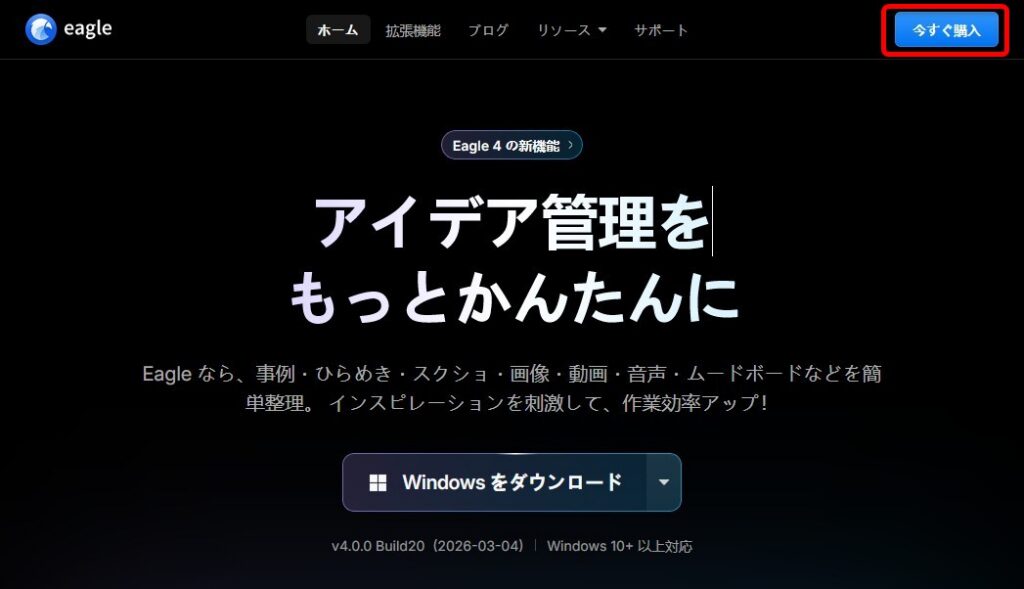
ライセンスの購入画面
ライセンスの購入ページに遷移しますので、必要な情報を入力していきます。
- ライセンスは基本的に 「個人」でOK
- お名前(PayPalに登録している名前)
- メールアドレス(PayPalに登録しているメールアドレス)
入力したら 「購入する」ボタンをクリックします。
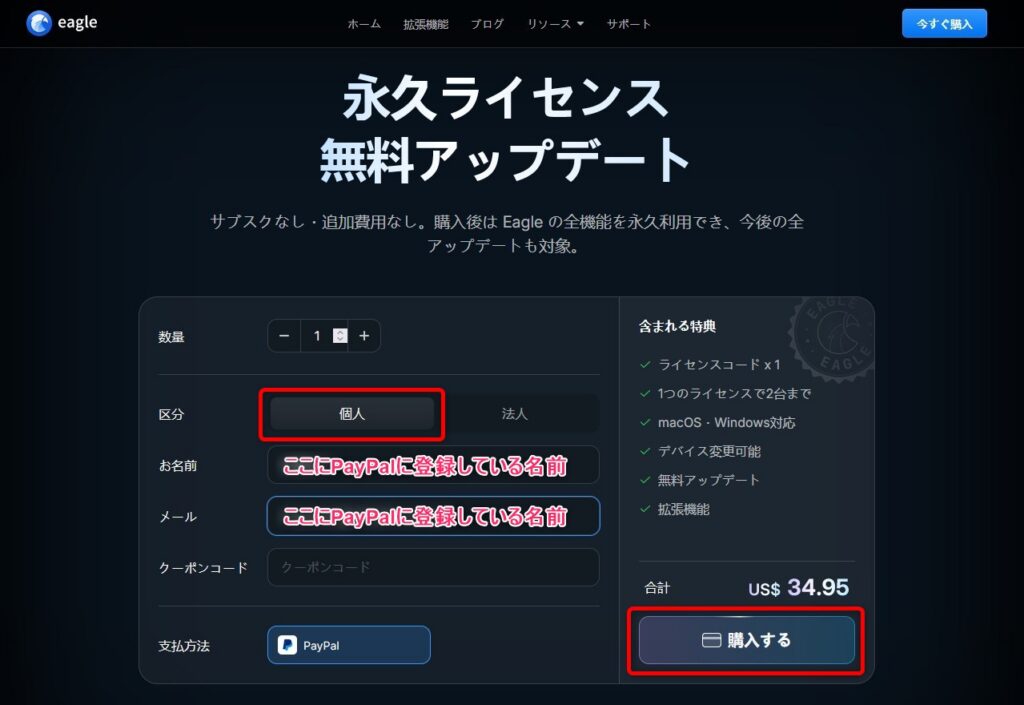
※「お名前」の部分は、私はPayPalに漢字の姓名で登録しているので、漢字の名前を入力しました。
(姓と名の間にスペースなしで通りました。例:山田花子)
PayPal決済へ
「購入する」ボタンをクリックすると、、画面がPayPalの決済画面に切り替わります。
無事に決済が完了すれば、Eagleを購入することができます。
PayPalアカウントを持っている場合
「アドレスまたは携帯番号」と「パスワード」を入力してログイン後、決済を行います。
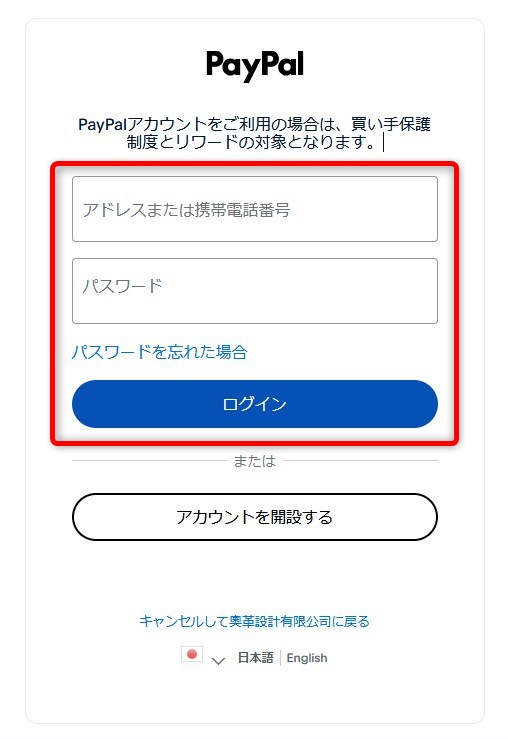
PayPalアカウントを持っていない場合
「アカウントを開設する」ボタンからアカウントをPayPalのアカウントを開設後、クレジットカードを登録して決済します。
PayPal新規アカウント開設に伴う決済エラーの可能性について
個人的には、Eagleの決済画面からPayPalの新規アカウントを作成すると、決済エラーが発生しやすいと感じています。
(私の場合、何度もエラーが出て、一時的にカードにロックがかかってしまいました)
そのため、事前にPayPalでアカウントを作成してログインした状態で決済する方がスムーズかもしれません。
PayPalでは、以下の確認が完了していない場合、決済時にエラーが発生することがあるようです。
- 電話番号が未確認
- メールアドレスが未確認
そのため、事前に次の準備をしておくとスムーズです。
- PayPalアカウントの作成
- 電話番号やメールアドレスの確認
- クレジットカードの登録
これらを済ませてから決済すると、エラーが出にくくなると思います。
販売する事業者名(マーチャント)について
Eagleは台湾の会社が開発しています。
そのため、決済時の領収画面には「奧革設計有限公司」と表示されます。
決済ボタンを押ときに
「中国の会社!? え、大丈夫!?」
と驚くかもしれませんが、これはEagleを開発している台湾の会社名です。
海外サービスのため、クレジットカードの明細などにも同様の名称が表示される場合がありますが、Eagleの公式決済なので問題ありません。
アプリにライセンスを登録する
決済が完了すると下記のような購入完了画面になり、別途登録したメールアドレスにライセンスキーが届きます。
決済完了画面から紐づける場合
すでにお試し版をインストールしている場合は、鍵マークをクリックすると自動的にライセンスがアプリに紐づくようです。
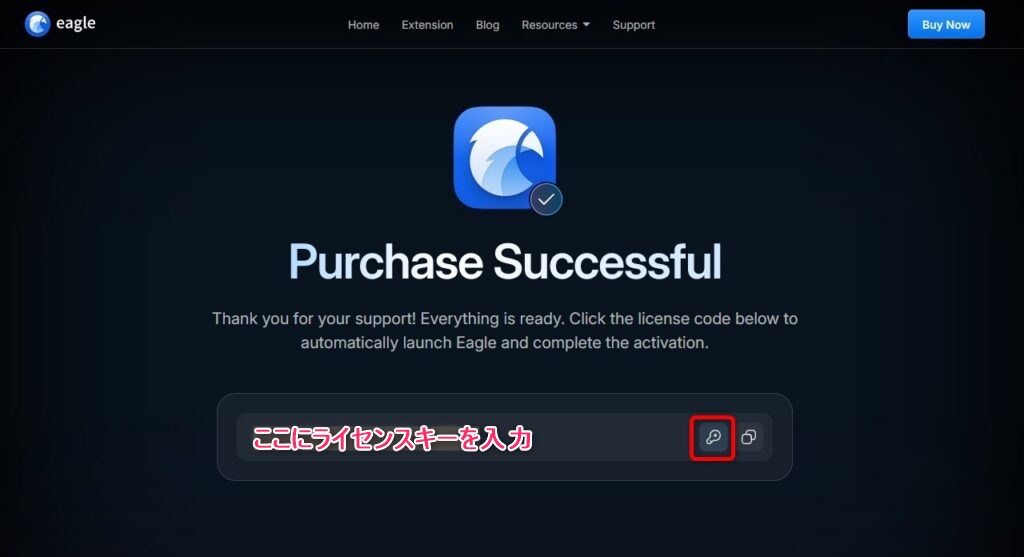
自分でライセンスキーを登録する場合
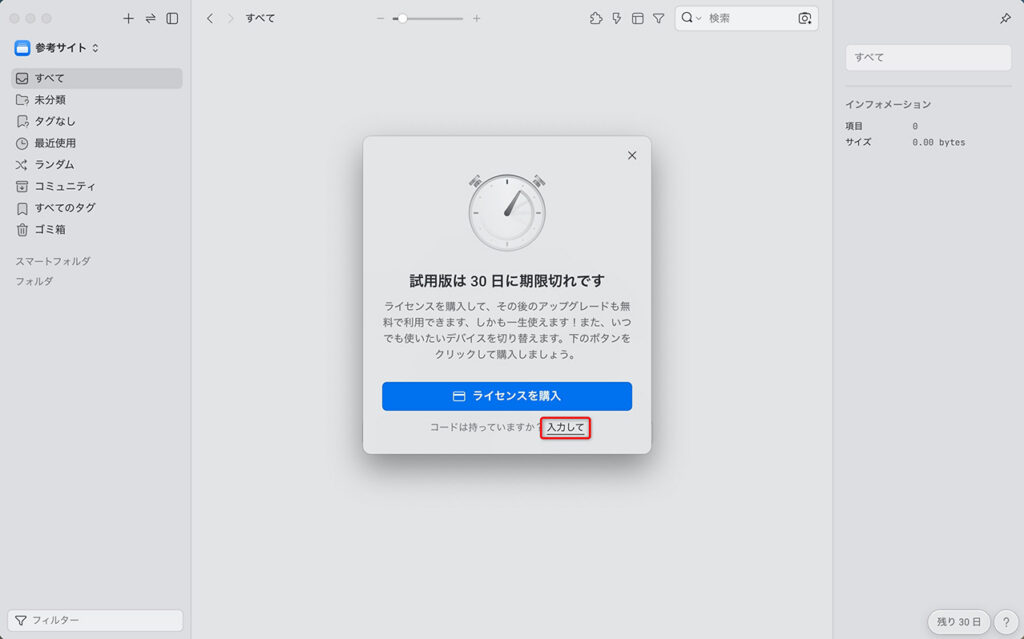
Eagleを起動し、右下の残日数部分をクリックします。
ボックスが表示されるので、コードは持っていますか?「入力して」の部分をクリックします。
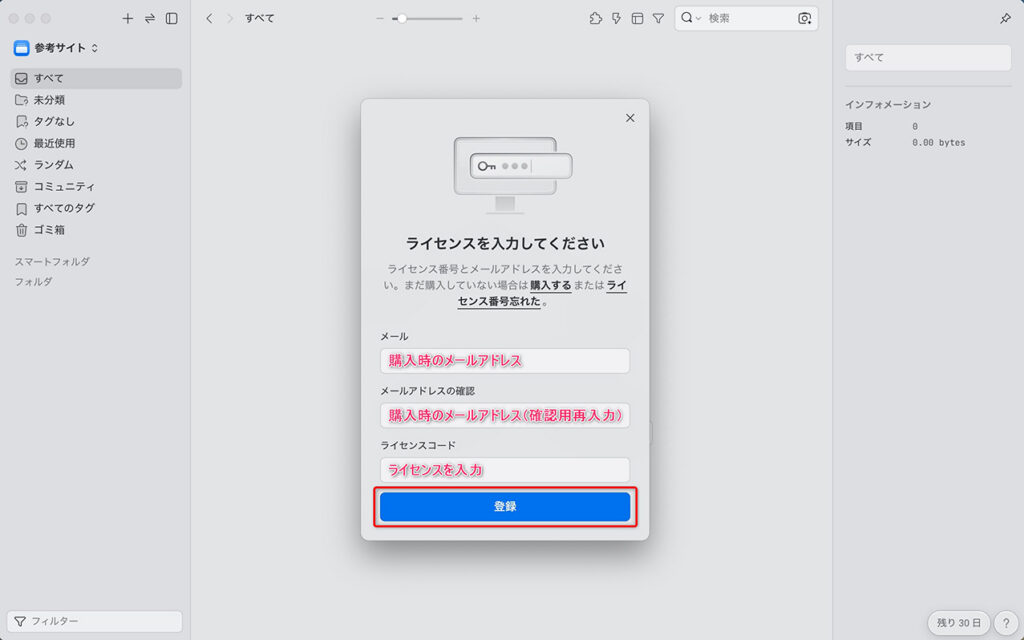
ライセンスを入力してくださいの画面で下記を入力します。
- 購入時に使用したメールアドレスを「メール」「メールアドレスの確認」に入力
- メールで送られてきたライセンスコードを「ライセンスコード」に入力
- 「登録する」ボタンをクリック
します。
登録が成功すれば下記画面になるので「開始する」ボタンを押して完了です。
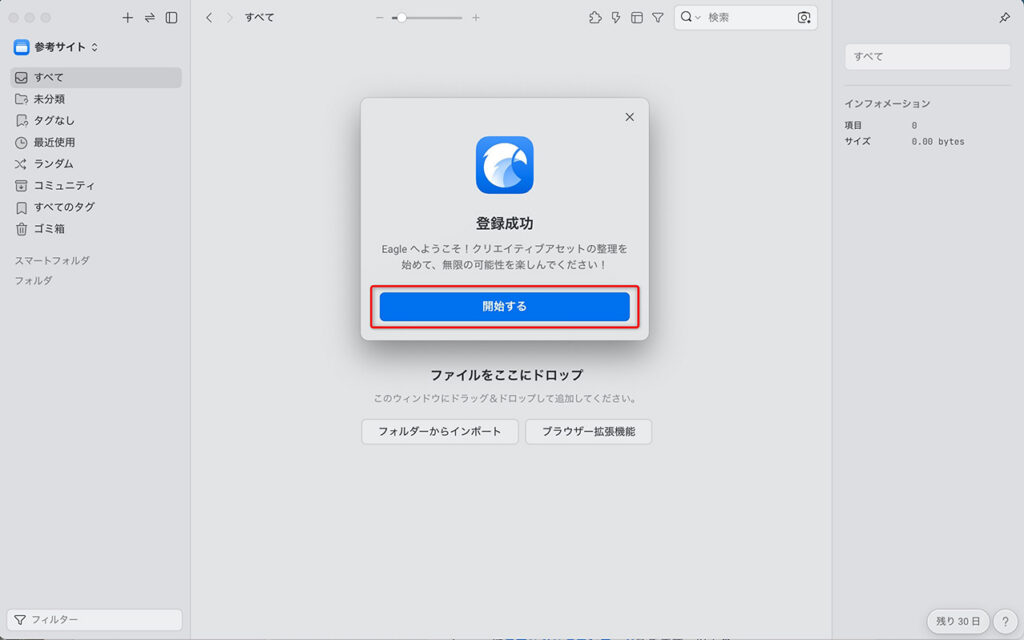
これで永続的にEagleを利用することができるようになります。
まとめ
Eagleは、Webデザインの参考画像や素材を管理するのにとても便利なツールです。
例えば
- Webデザインのスクリーンショット管理
- 画像や素材管理
- UIパーツ収集
などをしている方には、かなり役立つと思います。
買い切り型なので、一度購入すれば長く使えるのも魅力です。
これからデザイン参考や素材を整理したい方は、ぜひ一度試してみてくださいね!