
 ルカ
ルカ 
さくらサーバー(さくらのレンタルサーバ)には、管理画面が2種類あります。
WordPressの設置やメールアドレスの発行といった作業は、コントロールパネルから行います。
ちなみに、会員メニューからコントロールパネルへはID・パスワードなしでジャンプできますが、逆方向はID・パスワードが必要です。

つまり、会員メニューにさえログインできれば、コントロールパネルにもたどり着けるようになっています。
さくらサーバーのコントロールパネルへのログイン方法をご紹介します。
コントロールパネルへのログイン方法
1. さくらサーバーのコントロールパネルにアクセス
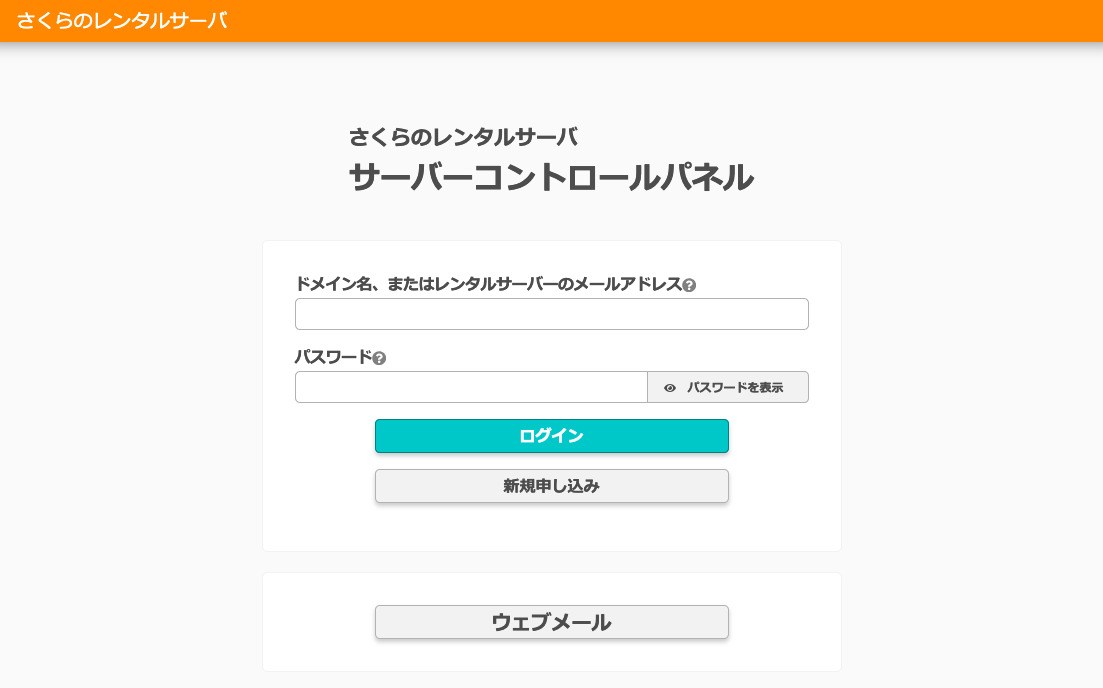
さくらのレンタルサーバ・サーバーコントロールパネル にアクセスします。
2. ドメインとパスワードを入力
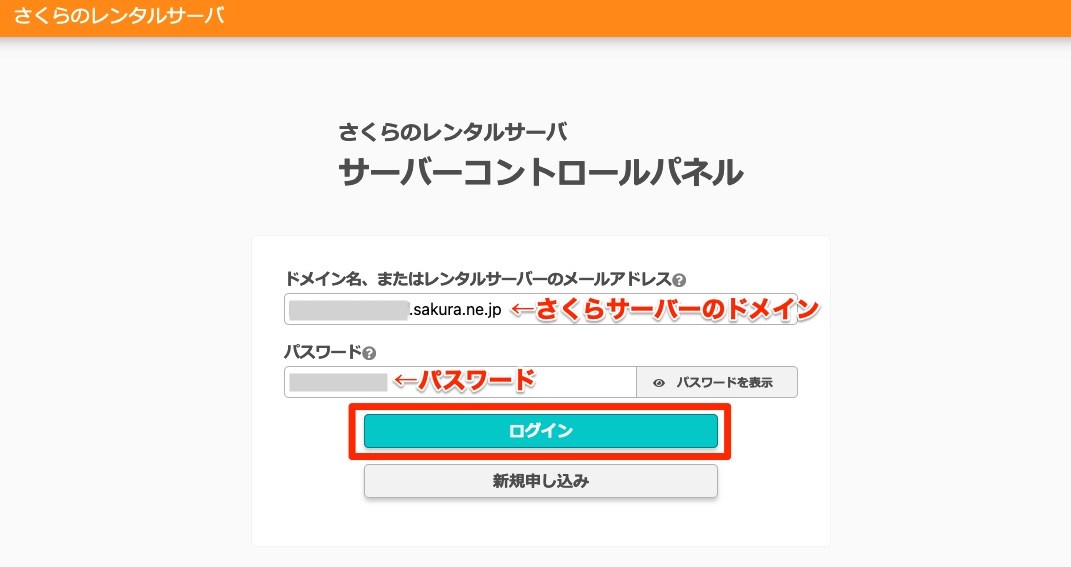
「ドメイン名、またはレンタルサーバーのメールアドレス」に「●●●.sakura.ne.jp」形式のドメインを、「パスワード」に対応するパスワードを入力してログインします。
初回はサーバーが決めたパスワードが設定されているため、ログインできない場合があります。
その場合は、パスワードの再発行および変更で対応することでログインできるようになります。
・パスワードの再発行
・パスワードの変更
ログイン完了
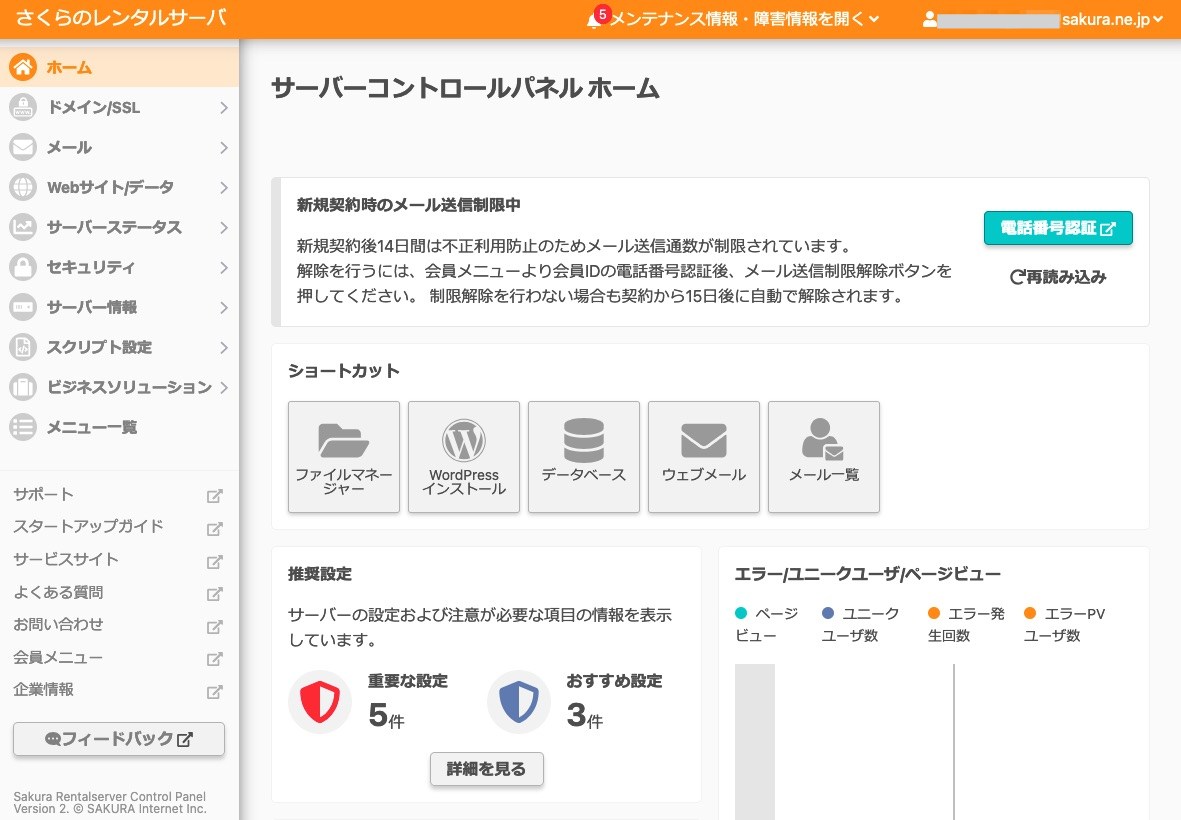
サーバーコントロールパネルの画面が表示されれば完了です。
コントロールパネルにログインできない場合
コントロールパネルにログインできない場合は、
・会員メニューからログインする
・パスワードを変更・再発行する
方法があります。
それぞれのログイン方法をご紹介します。
会員メニュー経由でコントロールパネルへログインする方法
コントロールパネルのパスワードがわからない場合でも、会員メニューからなら認証なしでアクセスできます。
1. 会員メニューにアクセス
さくらインターネットの会員認証のページにアクセスします。
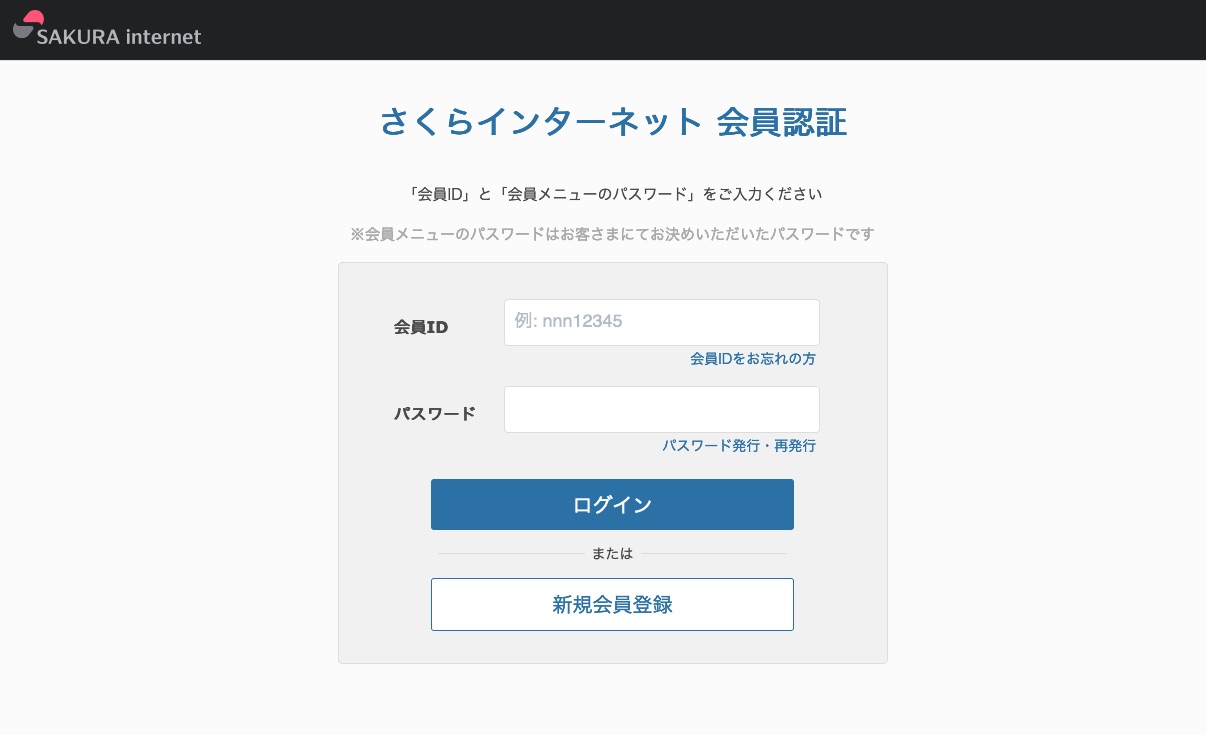
さくらのインターネットのページから会員メニューへアクセスの場合
さくらのレンタルサーバからの場合、「会員ログイン」から「会員メニュー」にアクセスできます。
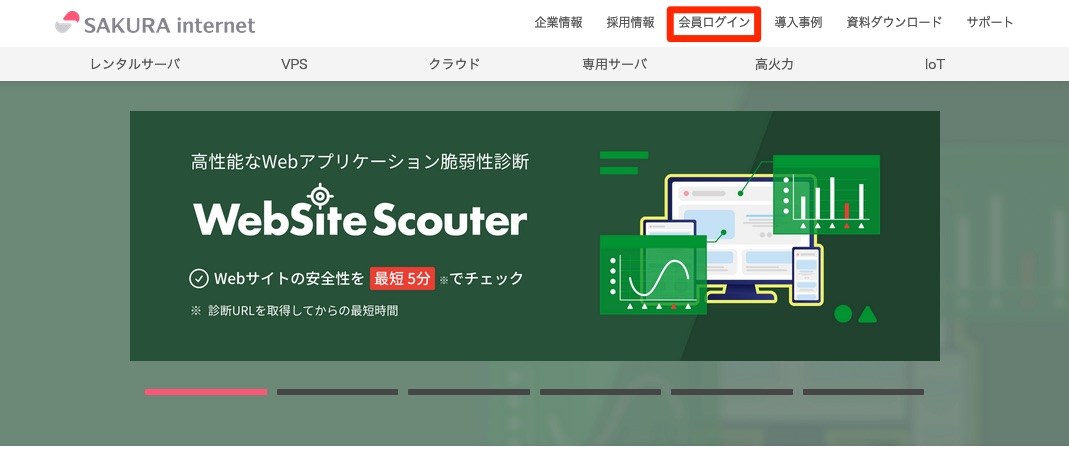
さくらのレンタルサーバのページから会員メニューへアクセス
さくらのレンタルサーバページからの場合、「ログイン」ボタンのプルダウンメニューから「会員メニュー」にアクセスできます。
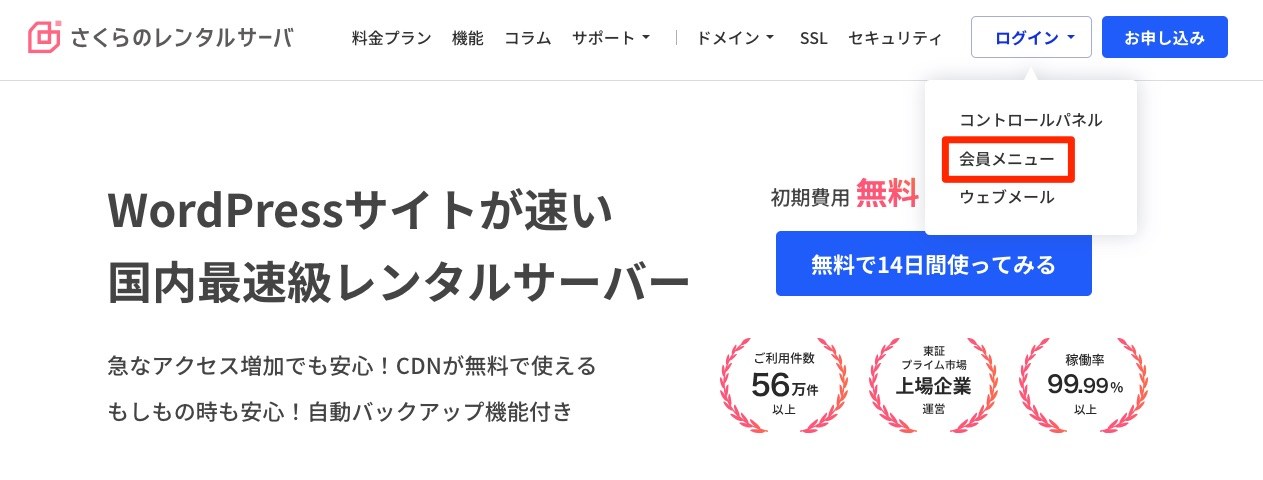
2. ログイン
会員IDとパスワードでログインします。
会員メニューの会員IDとパスワードは、コントロールパネルのものと異なります。
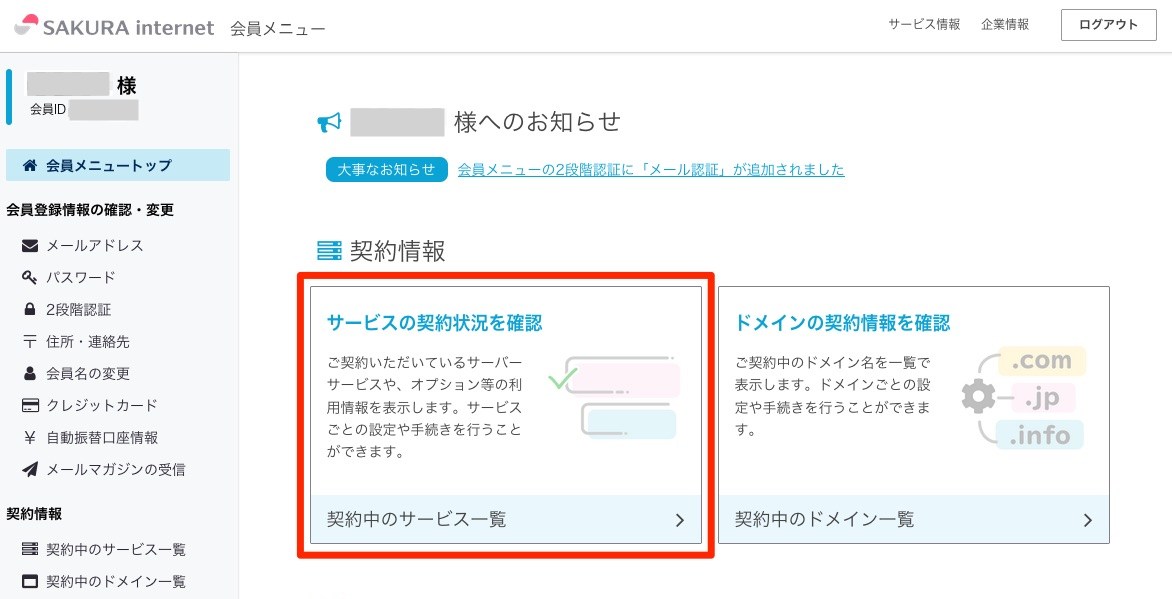
3. 「サービスの契約状況を確認」へ進む
会員メニュー内の「サービスの契約状況を確認」をクリックします。
4. 「コントロールパネルを開く」をクリック
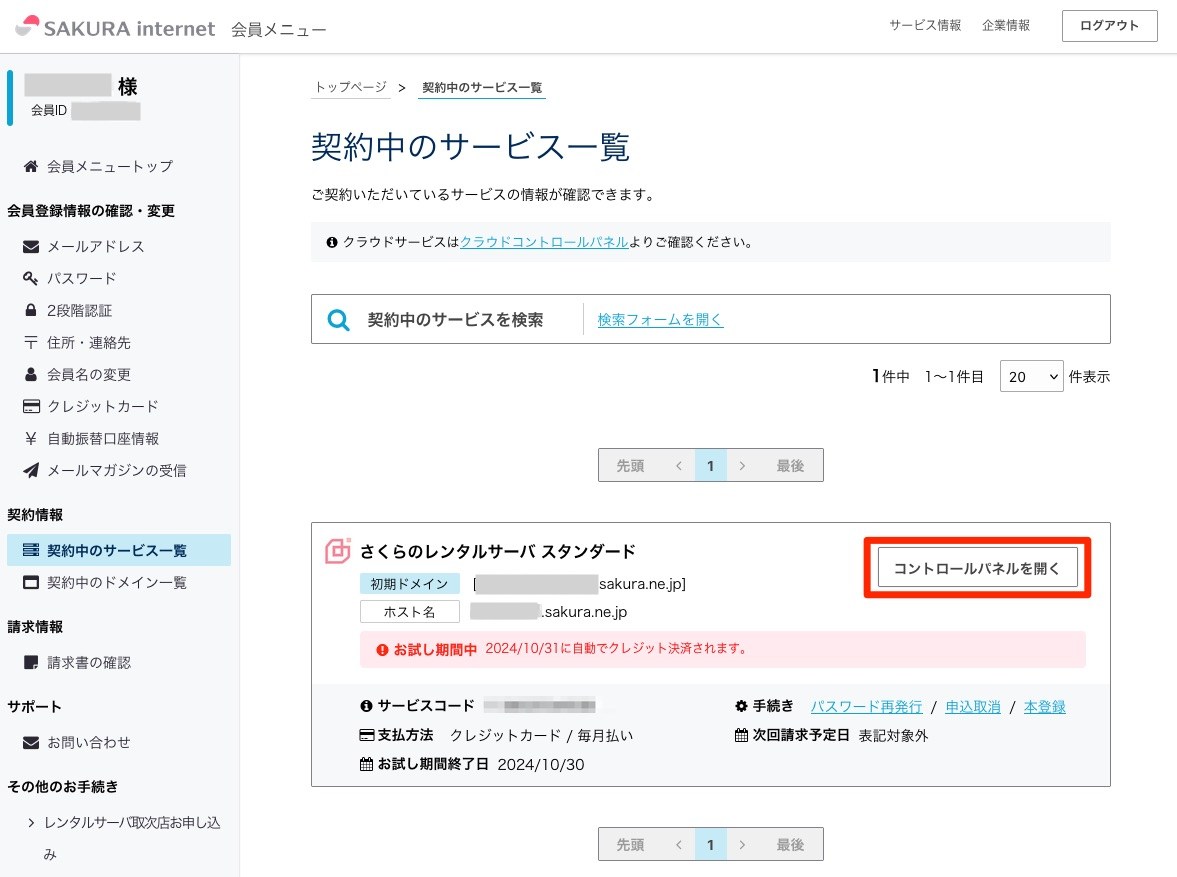
「契約中のサービス一覧」に切り替わったら、サーバー情報の横にある「コントロールパネルを開く」を押します。
5. コントロールパネルへのログイン完了
サーバーコントロールパネルの画面になればログイン完了です。
この方法でコンパネへのログインは問題なくできますが、コンパネへのログインパスワードはいつまで経ってもわからないという欠点があります。
コンパネへのログイン頻度が多い場合は、パスワードを再発行して管理できるようにしておくことをおすすめします。
コントロールパネルのパスワードがわからない場合【再発行】
さくらサーバーのコントロールパネルのパスワードは、初期はさくらサーバーが設定したものが採用されているため、パスワードがわからなくて行き詰まる場合があります。
その場合は、パスワードを再発行してログインすることができます。
パスワード再発行をした場合、これまでのパスワードはリセットされます。
1. 会員メニューにアクセス
さくらインターネットの会員認証のページにアクセスします。
2. 会員メニューからログイン
会員IDとパスワードを入力して、ログインします。
会員メニューの会員IDとパスワードは、コントロールパネルのものと異なります。
3. サービスの契約状況を確認へアクセス
「サービスの契約状況を確認」の部分を押して、「契約中のサービス一覧」のページへ進みます。
4. 「パスワード再発行」リンクをクリック
「パスワード再発行」のリンクを押します。
5. 同意にチェックを入れて再発行
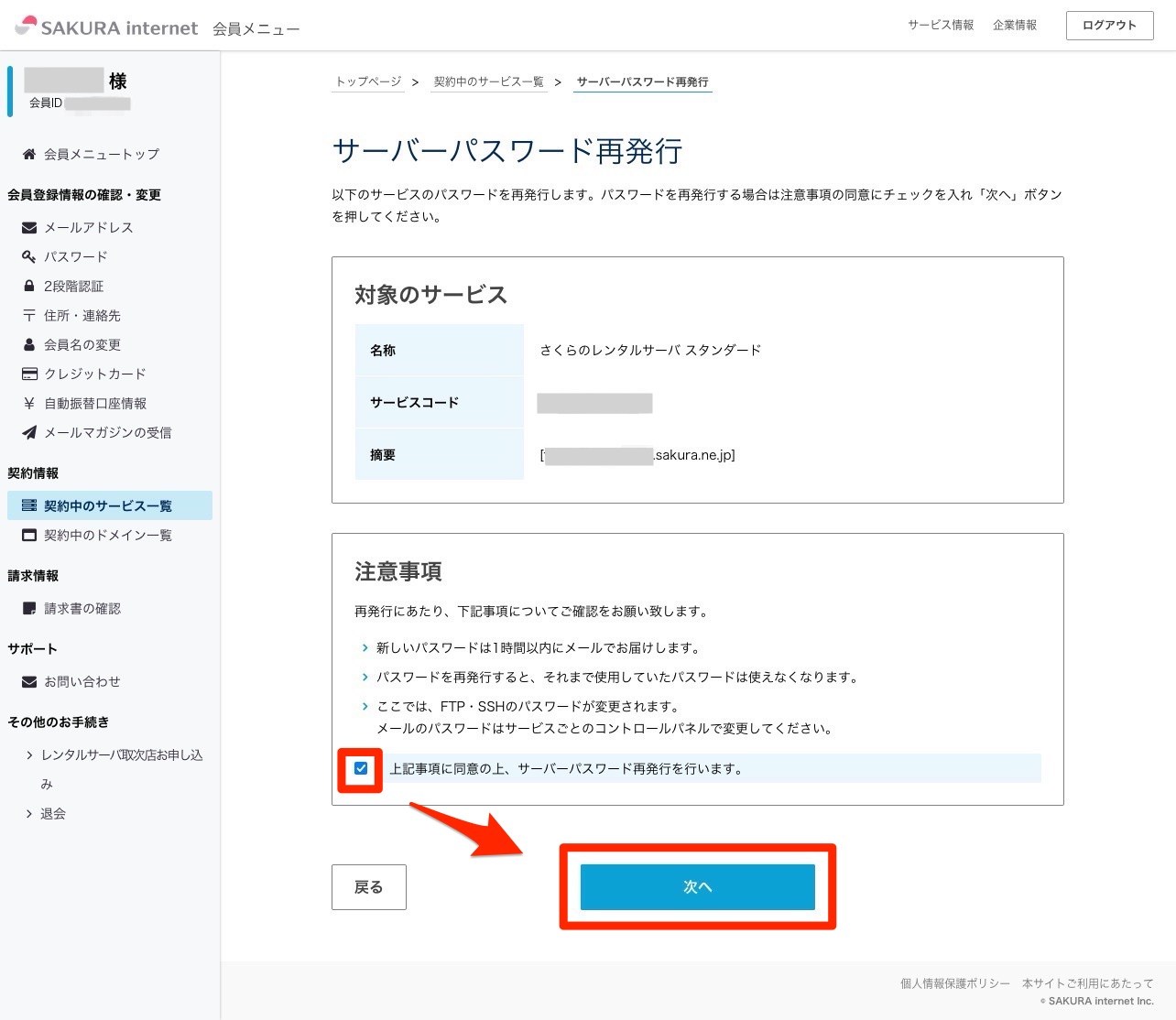
「サーバーパスワード再発行」の画面になるので、「上記事項に同意の上、サーバーパスワード再発行を行います。」にチェックを入れ、「次へ」のボタンを押します。
「サーバーパスワード再発行-最終確認」の画面になるので、「パスワード再発行」ボタンを押します。
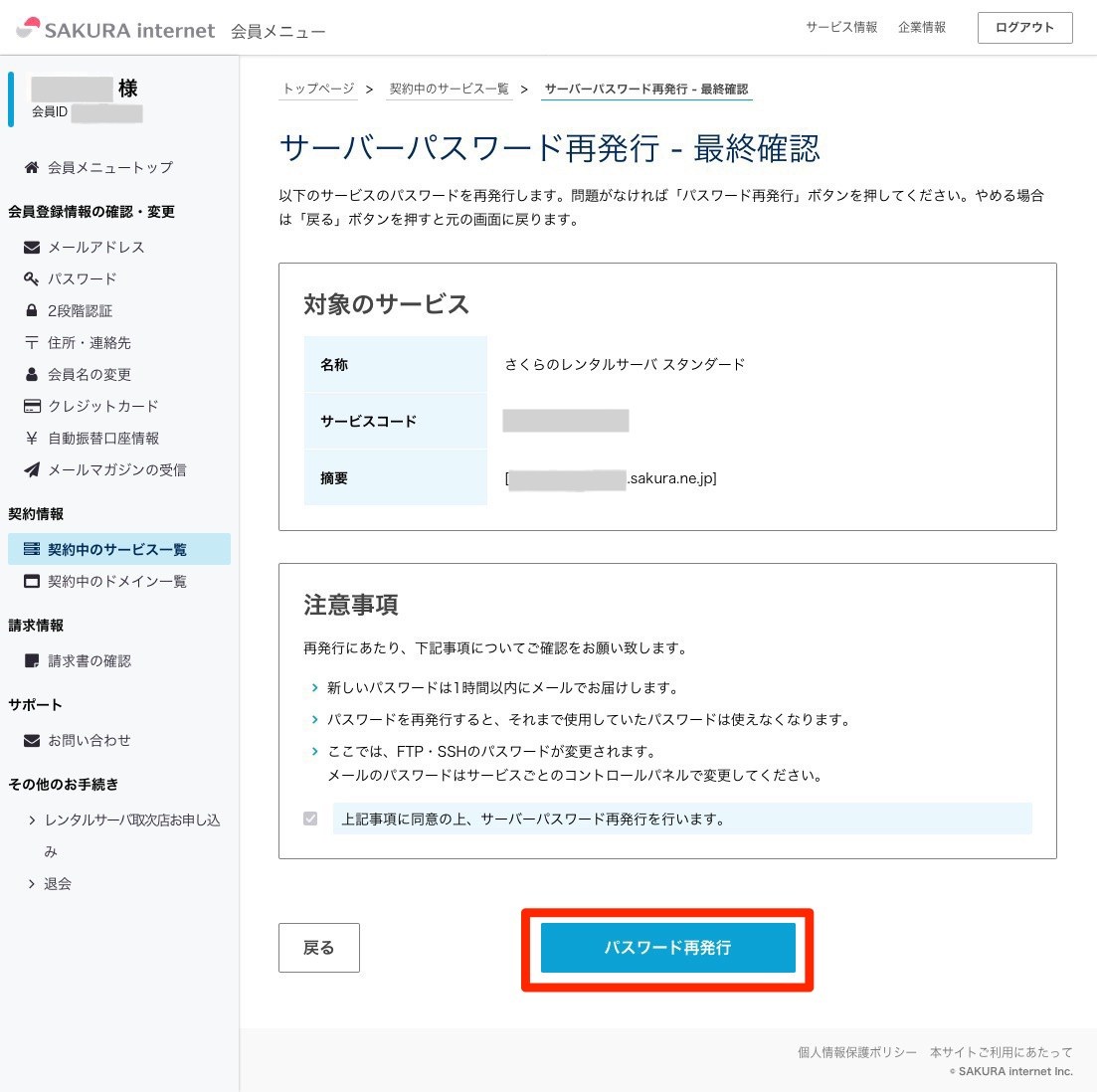
パスワード再発行をした場合、これまでのパスワードはリセットされます。
「サーバーパスワード再発行の申請が完了しました」のになり、メールが送信されます。
(着信までしばらく時間がかかります)
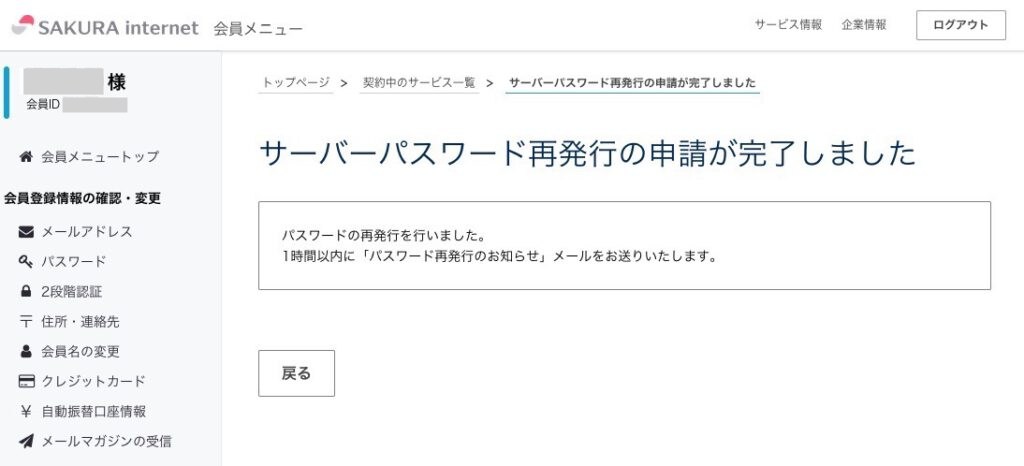
6. 再発行用のメールにある情報を使ってログイン
しばらくすると「パスワード再発行のお知らせ」のメールが届きます。
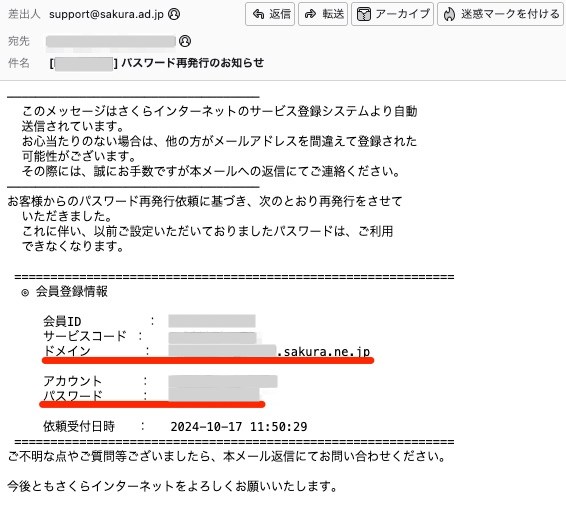
メールに書かれている「ドメイン」と「パスワード」を使って、コントロールパネルにログインします。
コントロールパネルにログインできれば完了です。
再発行されたパスワードは、下記手順で変更することができます。
コントロールパネルのパスワードを変更する方法
自動割り当てのパスワードは使いづらいので、ログインできたら早めに変更しておくのがおすすめです。
サーバー用パスワードの変更方法をご紹介します。
1. コントロールパネルにログイン
さくらサーバーのコントロールパネルにログインします。
2. パスワード変更画面へ
右上のアカウント名をクリックし、プルダウンメニューの「サーバーパスワード変更」のリンクを押します。
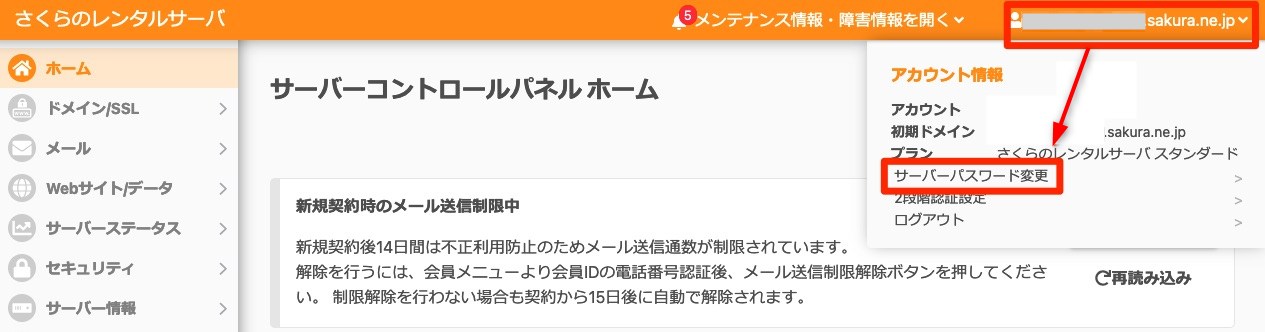
3. パスワード変更
現在のパスワードと新しく設定するパスワードを入力し、変更するボタンを押します。
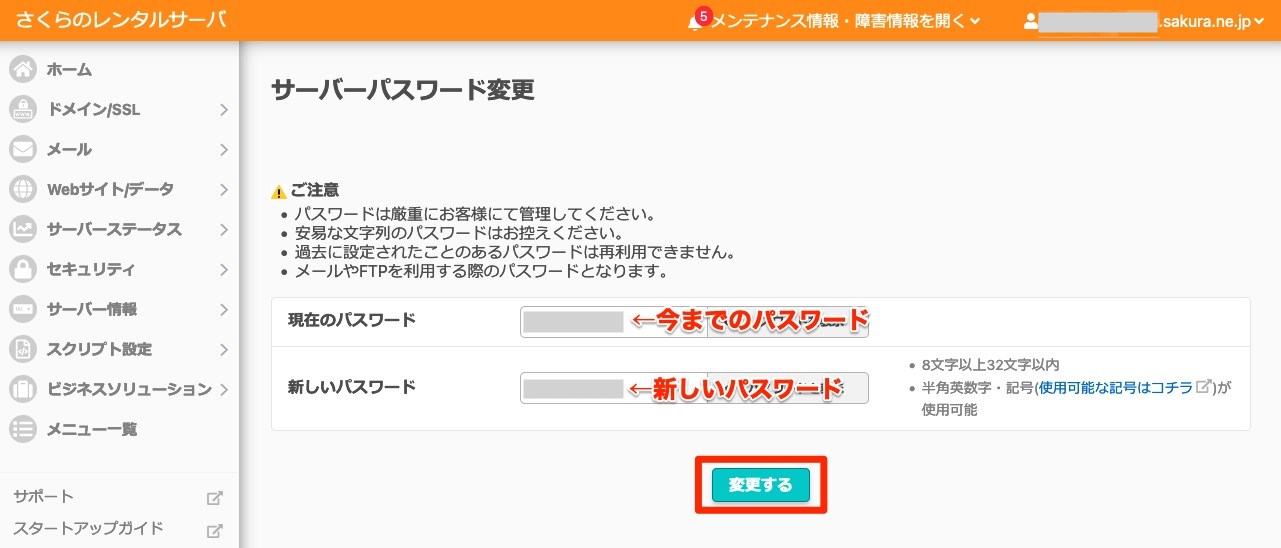
現在のパスワードがわからない場合
「コントロールパネルのパスワードがわからない場合」の手順に従って、パスワードの再発行で確認してください。(再発行すると、それまで使用していたパスワードは使えなくなります)
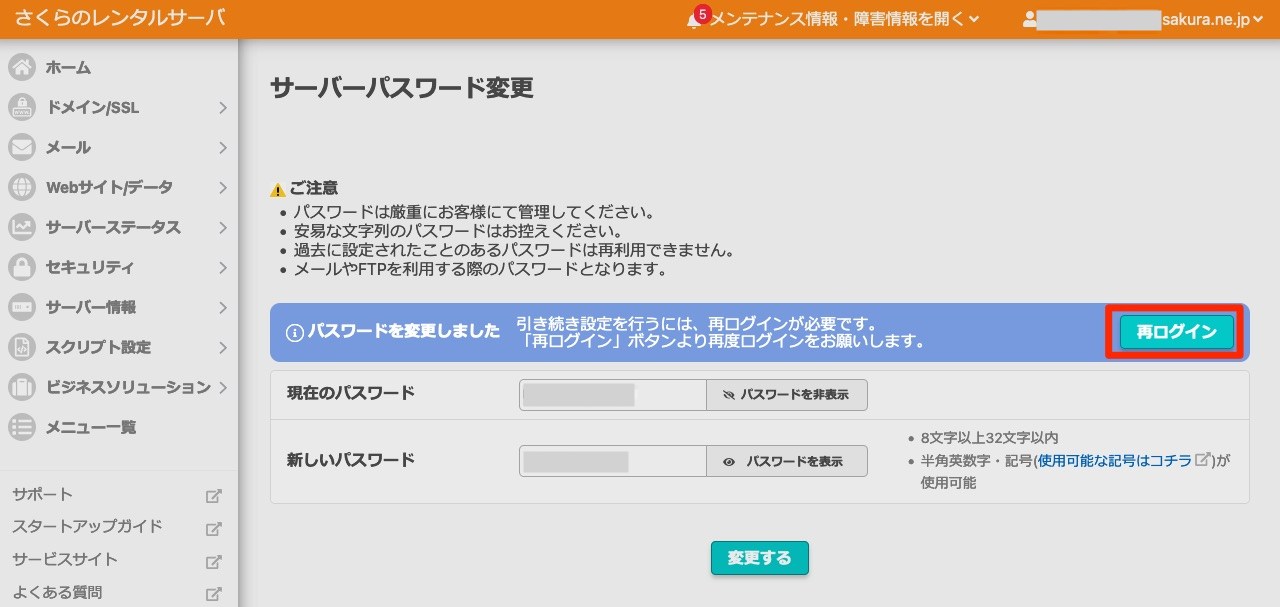
4. パスワード変更完了
下記画面になるので「再ログイン」を押します。
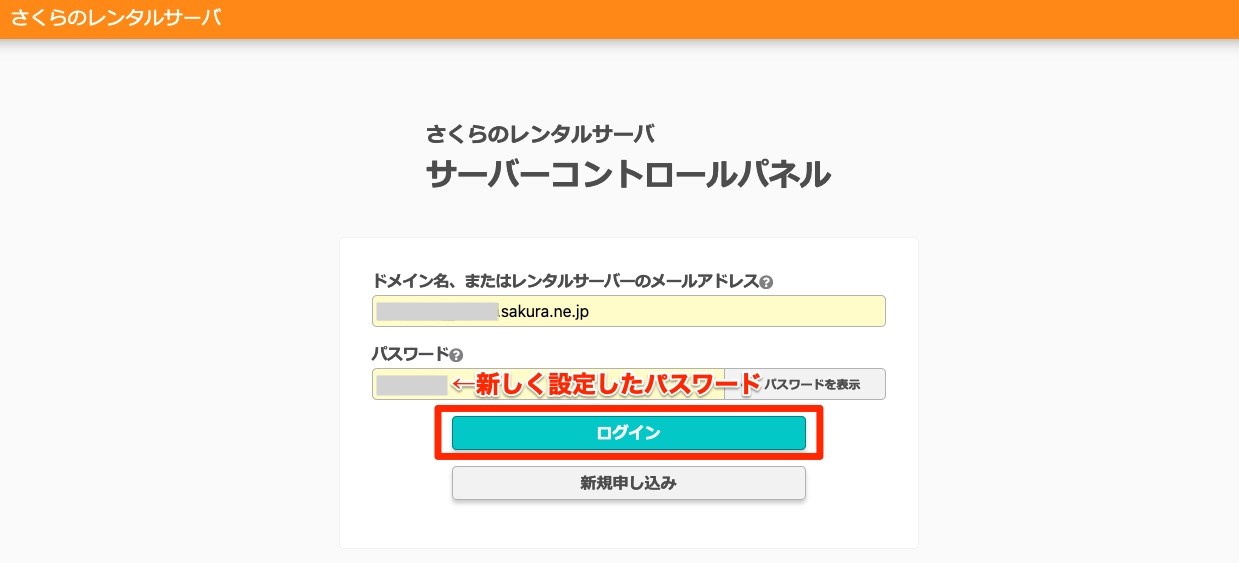
5. 再ログイン
ログイン画面に遷移しますので、ドメインと、新しく設定したパスワードを入力してログインボタンを押し、ログインします。
6. ログイン完了
コントロールパネルの画面になればログイン完了です。
まとめ
さくらサーバーのコントロールパネルは、会員メニューにさえログインできればアクセスできます。
会員メニューのID・パスワードさえ把握していれば、コントロールパネルにはいつでもたどり着けますので、焦らず対応してみてください。