
 ねこの手ラボ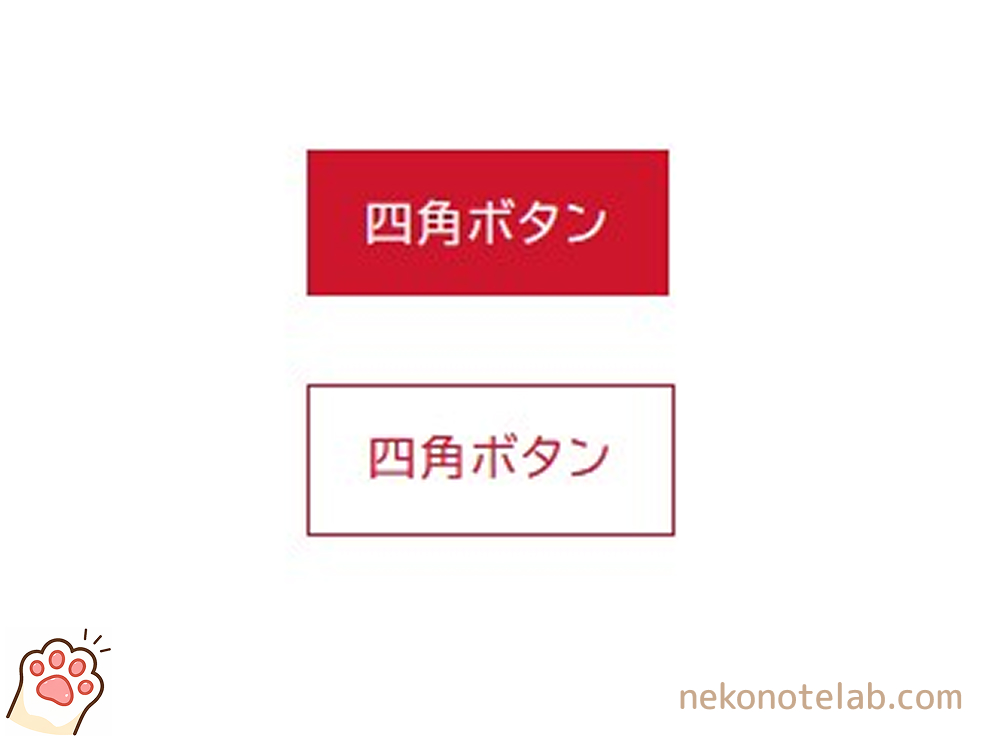
Snow Monkeyのボタンはデフォルトでも角丸がついていますが、丸みのない「四角(しかく)型」にしたいケースがあります。
設定方法は3通りあります。
- 1つのボタンだけ変えたい(CSSなし)→ 管理画面で設定
- 1つのボタンだけ変えたい(CSS使用)→ クラスを追加して指定
- サイト全体のボタンを統一したい → CSSで全体に適用
用途に合わせて使い分けてくださいね。
四角型ボタンが効果的な場面
四角型ボタンは、次のような場面で特に映えます。
CTAボタン
「お問い合わせはこちら」「無料相談を申し込む」など、ユーザーにアクションを促すボタンは、四角型にすることで視線を集めやすくなります。
直線的なフォルムが誠実・信頼感のある印象を与え、クリックへの安心感につながります。
ビジネス・コーポレート系デザイン
企業サイト・士業・BtoB系など、真面目なトーンのサイトでは四角型がデザインに馴染みやすいです。
シャープなエッジが、全体の引き締まった雰囲気と統一しやすくなります。
グリッドベースのレイアウト
整然としたグリッドレイアウトのサイトでは、四角ボタンがレイアウトと調和します。他のUI要素(カードや画像)と形が揃うことで、画面全体に一体感が生まれます。
方法① 管理画面で設定する(単発・ボタンごと)
1つのボタンだけ四角型にしたい場合は、ブロックエディターのサイドバーから設定できます。
1) Snow Monkeyのボタン を設置
を設置
2) ボタンブロック を選択
を選択
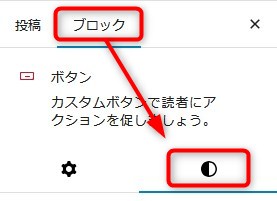
3) 右サイドバーの「ブロック」タブを開く
4) 枠線 → 角丸のスライダー(画面下部にあり)を左端まで動かす(または数値を 0 に設定)
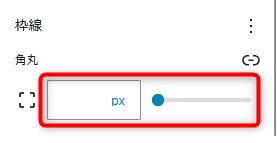
スクリーンショットを見ながら設定できるので、CSSに慣れていない方にもおすすめです。
方法② CSSクラスを追加して個別に指定する
「このボタンだけ四角型にしたい」という場合にCSSで対応する方法です。
まずCSSを追加し、適用したいボタンにクラスを付与します。
1) CSSを追加する
カスタマイズ → 追加CSS、My Snow MonkeyのCSS設定、子テーマの style.css のいずれかに貼り付けます。
.square-btn .smb-btn {
  border-radius: 0;
}
2) ボタンにクラスを付与する
1) 四角型にしたいボタンブロックを選択
2) 右サイドバーの「ブロック」タブを開く
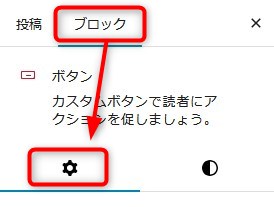
3) 一番下の「高度な設定」を展開する
4) 「追加CSSクラス」にpill-btnと入力する
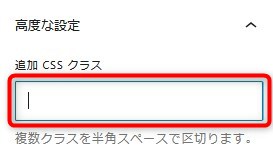
これで指定したボタンだけに四角型が適用されます。
方法③ CSSで設定する(サイト全体に適用)
サイト全体に適用する場合
サイト内のすべてのボタンをまとめて四角型にしたい場合はCSSで設定します。
.smb-btn {
  border-radius: 0;
}
カスタマイズ → 追加CSS、My Snow MonkeyのCSS設定、子テーマの style.css のいずれかに貼り付けるだけでOKです。
まとめ
四角型ボタンは管理画面またはCSSのどちらでも実現できます。
- 1箇所だけ変えたいなら管理画面
- サイト全体を統一したいならCSS
と使い分けるのがおすすめです。