
 ねこの手ラボ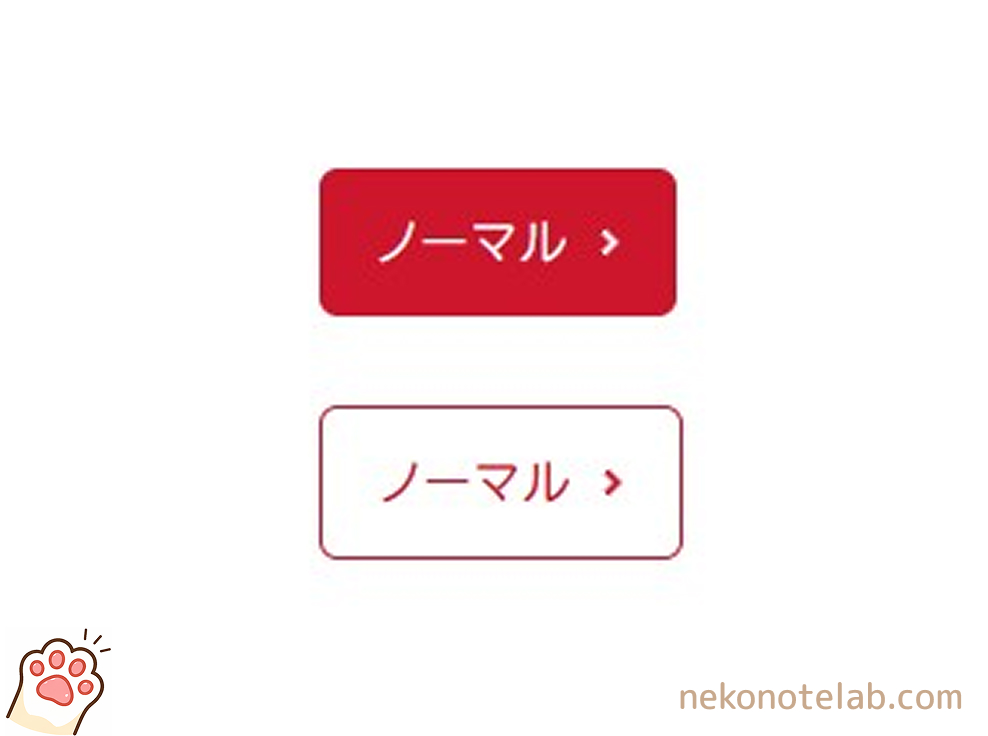
Snow Monkeyのボタンブロックに、CSSだけで矢印(アロー)を追加できます。
ホバー時に矢印がスライドするアニメーションつきなので、クリックを促す視覚的な誘導にも効果的です。
用途に合わせて使い分けてくださいね。
設定方法は2通りあります。
- 1つのボタンだけ変えたい(CSS使用)→ 個別クラスを追加して指定
- サイト全体のボタンを統一したい → CSSで全体に適用
この記事の目次
方法① CSSクラスを追加して個別に指定する
「このボタンだけ矢印をつけたい」という場合にCSSで対応する方法です。
まずCSSを追加し、適用したいボタンにクラスを付与します。
1) ボタンにクラスを付与する
1) 矢印をつけたいボタンブロック を選択
を選択
2) 右サイドバーの「ブロック」タブを開く
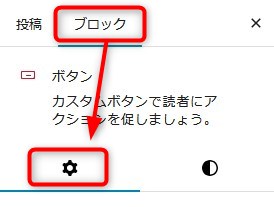
3) 一番下の「高度な設定」を展開する
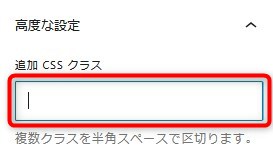
4) 「追加CSSクラス」にarrow-btnと入力する
2) CSSを追加する
カスタマイズ → 追加CSS、My Snow MonkeyのCSS設定、子テーマの style.css のいずれかに貼り付けます。
.arrow-btn .smb-btn {
  position: relative;
  display: inline-flex;
  align-items: center;
  justify-content: center;
}

.arrow-btn .smb-btn__label {
  padding-right: 1rem;
}

.arrow-btn .smb-btn::after {
  content: "";
  position: absolute;
  top: 50%;
  right: 1.25rem;
  width: 6px;
  height: 6px;
  border-top: solid 2px currentColor;
  border-right: solid 2px currentColor;
  transform: translateY(-50%) rotate(45deg);
  transition: right .3s;
}

.arrow-btn .smb-btn:hover::after {
  right: 1rem;
}
3) 表示を確認する
設定後、表示を確認して、CSSが反映されていれば完成です。
ホバーしたときに矢印がスライドすれば成功です。
方法② CSSで設定する(サイト全体に適用)
サイト全体に適用する場合
サイト内のすべてのボタンをまとめて設定にしたい場合はCSSで設定します。
.smb-btn {
  position: relative;
  display: inline-flex;
  align-items: center;
  justify-content: center;
}

.smb-btn__label {
  padding-right: 1rem;
}

.smb-btn::after {
  content: "";
  position: absolute;
  top: 50%;
  right: 1.25rem;
  width: 6px;
  height: 6px;
  border-top: solid 2px currentColor;
  border-right: solid 2px currentColor;
  transform: translateY(-50%) rotate(45deg);
  transition: right .3s;
}

.smb-btn:hover::after {
  right: 1rem;
}
カスタマイズ → 追加CSS、My Snow MonkeyのCSS設定、子テーマの style.css のいずれかに貼り付けるだけでOKです。
まとめ
矢印ボタンは、クラスの有無によって適用範囲をコントロールできます。
- 1箇所だけ変えたいなら → クラスを付与して個別適用
- サイト全体を統一したいなら → クラスなしでCSS適用
と使い分けるのがおすすめです。