
 ねこの手ラボ
Snow Monkeyは高品質なテーマですが、使用感がわからない状態でいきなりサブスク契約はハードルが高い人もいると思います。
ここで朗報です!
Snow Monkeyには無料の試用版(おためし版)が用意されているため、購入前に管理画面や機能を実際に触って確認することができます。
この記事では、試用版の入手方法から、実務導入を見極めるための「チェックポイント」までを解説します。
- Snow Monkeyの評判は聞くけど、いきなり課金は心理的ハードルが高い
- 他のテーマ(Cocoon、SWELLなど)から乗り換えを検討していて比較したい
- 購入前に自分の手でカスタマイザーやブロックエディタを触っておきたい
といった方にはぜ試用版を触ってみて、使い心地を体験してほしいと考えています。
「無料おためし版(試用版)」と「有料版(製品版)」の違いとは?
まず知っておきたいのが、「無料おためし版(以下試用版)」と「有料版(以下製品版)」の違いです。
試用版は基本的な機能制限はありませんが、下記の点で製品版との違いがあります。
- 試用版はアップデートされない
機能追加はもちろん、不具合修正やセキュリティ改善もされないため、本番環境や長期間の利用は非推奨 - 試用版(ダウンロード版)はフッターのコピーライトが変更できない
Snow Monkey制作者(モンキーレンチ)のクレジット表記されます。 - 試用版は管理画面にメッセージが表示される
- 試用版は拡張プラグインの「my-snow-monkey」が同梱されない
製品版のみで利用可能な、CSSやJavascriptなど様々な拡張ができるプラグインは同梱されておらず、利用できません。
つまり「使い勝手を確認する」という目的であれば十分に試せますが、そのまま本番運用するテーマではない、という位置づけです。
なお、有料版(以下製品版)は買い切りではなく、1年単位で更新するサブスクリプション型となっています。
(解約はいつでもOK)
試用版の使い方
Snow Monkeyの試用版には、主に2種類の方法があります。
※GitHub版は解説を省略しています。
それぞれの試用版の違い
基本的に機能は同じなのですが、試用環境により多少の違いがあります。
| Web試用版 | ダウンロード試用版 | |
|---|---|---|
| テーマのダウンロード (試用版テーマ) | × | ◯ |
| 入手方法 | その場ですぐ構築 | 専用フォーム申込 → 専用URLとパスワード返送 → ログイン&ダウンロード 申込みページはこちら |
| 試用時間 | 試用時間1時間。 ブラウザを閉じたら終了。 時間をかけての構築に不向き | ローカル環境などで時間をかけた構築&試用向き |
| Snow Monkey Blocks | ◯ | ◯ |
| Snow Monkey Blocks プレミアム(有料)パターンの利用 | ◯ パターンライブラリーはこちら | × |
| Snow Monkey Editor | ◯ | ◯ |
| CSSカスタマイズ (カスタマイザー利用) | ◯ | ◯ |
| 製品版プラグインの試用 | 一部可 ◯ Snow Monkey Google Fonts ◯ Snow Monkey Diet ◯ Snow Monkey Search × my-snow-monkey | × |
| Pro版プラグインの試用 | ◯ | × |
| 製品として利用 | × | × |
使い分けとしては、
- 短時間でいいからPro版のプラグインまで含めた全機能を試してみたい場合は、Web試用版
- 時間をかけてじっくり試してみたい場合は(Pro版プラグイン利用不可)、ダウンロード試用版
がおすすめです。
① Web試用版の使い方
Snow Monkey公式サイトにアクセスし、TOPページの「今すぐウェブで試す」ボタンをクリックします。

環境が構築されるので、しばらく待ちます。

構築が終わると管理画面に切り替わりますので、そこから試すことができます。

② ダウンロード試用版の申請方法と使い方
Snow Monkey公式サイトにアクセスし、TOPページの「試用版のダウンロードを申し込む」ボタンをクリックします。

「お問い合わせ」のページにジャンプするので、フォームに入力します。

- 「名前」に名前を入力
- 「Eメール」にメールアドレスを入力
- 「お問い合わせの種類」で「Snow Monkey テーマを試用したい」を選択
- 「お問い合わせ内容」に「Snow Monkeyテーマの試用希望します。」といった旨の文章を入力
入力後、下部にある「確認画面へ」をクリックして、入力内容を確認します。
入力内容に問題なければ、「送信する」ボタンをクリックして送信します。

送信完了後、返信には数日かかることがあるので、返信を待ちます。
返信がきたら、メール内にある専用のダウンロードページにアクセスして、送られてきたパスワードを入力してログインします。
ログイン後、試用版テーマをダウンロードしてください。
試用版テーマの設定方法
自分の環境で用意したWordPressの管理画面にログインします。
「外観」→「テーマ」に進みます。

「テーマを追加」をクリック

「テーマのアップロード」をクリック

「参照」から、ダウンロードした試用版テーマを選択して

「今すぐインストール」をクリックしてインストールします

アップデートが完了したら「有効化」をクリック

テーマ画面でSnow Monkeyのテーマが「有効」になれば、インストール成功です。

表示はこちら。


Snow Monkeyプラグインの設定
続いてSnow Monkeyをフル活用させるために、Snow Monkeyのプラグインを導入します。
「管理画面」→「プラグイン」→「プラグイン追加」に進みます。

プラグインの検索で「Snow Monkey」と入力して検索し、出てきた以下の2つの「今すぐインストール」をクリックします。
- Snow Monkey Blocks(レイアウト構築プラグイン)
- Snow Monkey Editor(文字装飾系プラグイン)

※Snow Monkey Formsはフォーム機能のため、ここでの紹介は割愛します。
2つのプラグインを有効化します。

以下のように有効化されていれば完了です。

これでSnow Monkeyの基本的な設定完了です。
「Snow Monkey Blocks」はSnow Monkeyのテーマをインストールすることで、メイン機能を使えるようになります。
Snow Monkeyテーマ✕Snow Monkeyプラグインでできるようになること
Snow Monkeyは、テーマやプラグイン単体より、テーマとプラグインを組み合わせてこそ本領を発揮します。
Snow Monkey Blocks
ページを構成するレイアウトされたブロックを使えるようになります。
Snow Monkeyのテーマを使っていない場合は、使えないブロックもありますが、Snow Monkeyのテーマと組み合わせると、フルで使えるようになります。
ブロック
要素ごとのパーツを使えるようになります。

Snow Monkeyのテーマ以外でSnow Monkey Blodksを導入すると、特定のブロックにProマークがついて使えません。


「最近の投稿」は、お知らせ一覧などで案外よく使うんですよね。
しかも完成されたレイアウトの種類が多いので、他テーマでこのプラグインを導入すると、それが欲しいのに!! ってなります。
パターン
レイアウトされた好きなページ要素をブロック単位で設置できるようになります。

個人的にはこのパターンを使えることが、神!だと思っています。
いちいち作らなくて良い、オシャレ、崩れにくい、ちょっとしたカスタマイズも手軽にできるのが魅力です。
Snow Monkeyのテーマ以外では、パターンは使えません。

Snow Monkeyのテーマを購入すると、さらにワンランク上のパターン(ページとギャラリー)を使えるようになります。

買ってから後悔しないために! 試用版でチェックすべき4つのポイント
試用版ではいろいろチェックしておくといいですが、現役制作者としてチェックしておくといいポイントをご紹介します。
チェック①:ブロックエディタの操作性と「構築スピード」
Snow Monkey Blocksのパーツや、Snow Monkey Editorを使って、どれだけ直感的に組めるかをチェックしてみてください。
チェック②:レイアウトでできることのチェック
サイトの大枠のレイアウトについては様々なパターンが用意されていますが、Snow Monkeyが得意なレイアウトと苦手なレイアウトがあります。
基本的に「カスタマイズ」画面から設定できないレイアウトは、カスタマイズに時間がかかったり、難しいことが発生しやすいです。(例:変則的なレイアウトなど)
自分が作りたいサイトの形に、設定だけで基本の枠組みがつくれるかどうかを確認しておくと、後悔が少ないです。
チェック③:CSSカスタマイズの操作性と自由度
CSSを使ってカスタマイズする方は、CSSの自由度も試してみてください。思ったよりブロックのCSSが強く、反映されないこともしばしばあります。
慣れてくれば見極めがつくようになりますが、慣れないうちは、かなり難航することも多いです。
また、いくらカスタマイズしても、構造上変更できない部分もあったりしますので、そのあたりのチェックもしておくといいでしょう。
チェック④:初期状態から目指すデザインへの化け具合
有効化した直後は非常にシンプルです。
そこからブロックや装飾、CSSを駆使して、「どこまでデザインをコントロールできるか」の限界値を試してみてください。
試用版から製品版への切り替え方法
試用版で納得し、製品版を購入することを決めた後の流れをご紹介します。
Snow Monkeyは有料ですが、サブスクリプション型のテーマです。
- 製品版サブスクリプションの契約方法
- 試用版から製品版へのアップデート方法
をご紹介します。
製品版サブスクリプションの契約方法
Snow MonkeyTOPページにアクセスし、「サブスクリプションを契約する」ボタンをクリックします。

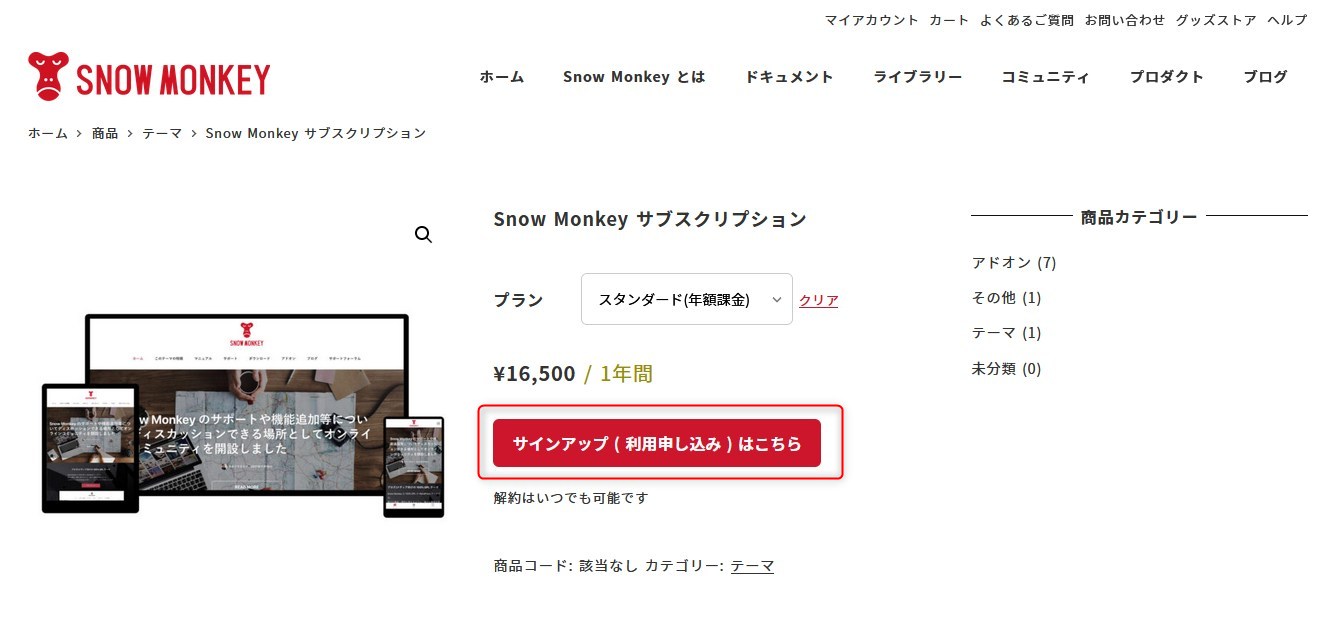
商品ページになったら、プランを選択して、「サインアップ(利用申し込み)はこちら」をクリックします。
プランで迷った場合は「スタンダード」で大丈夫です。
プロ版は会員サイトなどを作る人や、凝った作り(&技術的にそれがわかる人)向けです。
私はずっと「スタンダード」を使っています。
「スタンダード」と「プロ」の違いについてはこちら
カート画面に遷移するので、購入内容に問題がなければ、「購入手続きに進む」ボタンをクリックします。
支払い
支払い画面になるので、請求先の情報を入力していきます。

【請求先情報】
- メールアドレス
- 姓・名
- 国または地域
- アカウントのユーザー名(任意)
請求先情報を入力し終わったら、「ご注文」の金額明細表の下に決済に関する情報を入力する項目があるので、決済情報を入力していきます。

【クレジットカードまたはデビットカード】
- カード番号
- 有効期限
- セキュリティコード
必要な情報の入力が終わったら「利用規約」を読んだ上で、「サイトの利用規約を読んで同意しました」にチェックを入れます。
入力内容に間違いがないか確認をしたら「注文する」ボタンをクリックします。
決済完了
注文が完了すると「注文を完了しました」の画面になりますので、注文完了画面からダウンロードできるようになります。
Snow Monkeyのテーマをダウンロード
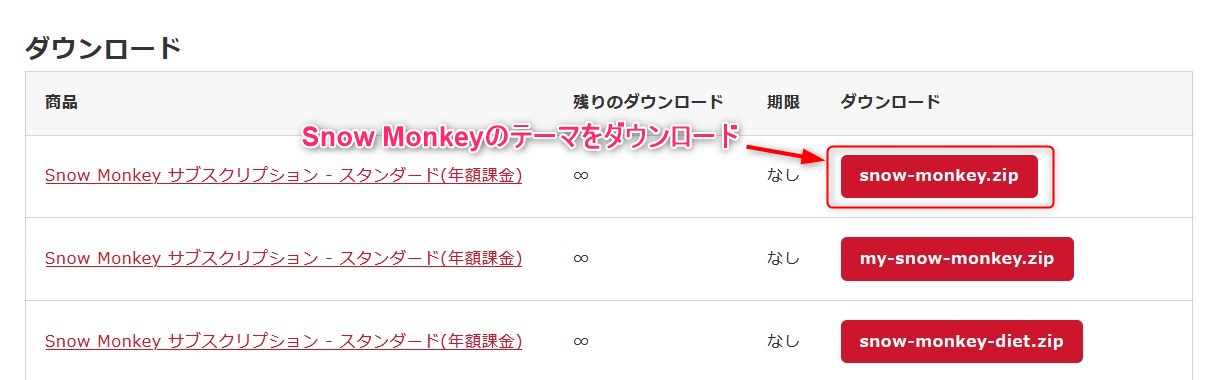
注文完了画面のダウンロードから「Snow Monkey – スタンダード(年額課金)」の「snow-monkey.zip」をダウンロードします。
試用版から製品版へのアップデート方法
試用版と製品版は別テーマ扱いとなります。
サブスクリプション契約後は、試用版をそのまま、製品版で上書きアップデートを行います。
試用版を削除してから製品版をインストールしてしまうと、試用版で設定した内容が消えてしまうので注意してください。
試用版を製品版に上書きアップデートする方法
WordPressの管理画面にログインし、「外観」 → 「テーマ」へ進みます。
「テーマを追加」に進みます。
「テーマのアップロード」をクリックします。

「参照」から、製品版のzipテーマファイル(snow-monkey.zip)を選択し、「今すぐインストール」をクリックします。

置き換え確認画面が出るので、「アップロードしたものでインストール済みのものを置き換える」をクリックします。

上書きインストールが進行し、下記画面のようにテーマの更新に成功しました。と出れば、アップデート完了です。

試用版が製品版にそのまま切り替わり、設定内容も引き継がれます。

ライセンスの有効化と有料パターンの取得
アップデートが完了すると、WordPressの管理画面に下記案内文が表示されるので、ライセンスを有効化していきます。

有効なライセンスキーが設定されていません。ライセンスキーを設定することで、パターンライブラリに登録されているパターンを使用したり、Snow Monkeyのテーマを更新したりすることができるようになります。ライセンスキーは、Snow Monkeyサブスクリプションに加入すると発行されます。ライセンスキーはこちらで設定できます。
ライセンスの取得
Snow Monkey公式サイトの「マイアカウント」から、自分の購入時のアカウントにログインします。

ログイン画面からログイン

ダッシュボードTOPにある定期購入の「表示」または、サイドバーの「マイ定期購入」をクリックします。

購入詳細情報のページに遷移します。
下にスクロールしていくと「ライセンスキー」の項目があるので、そこに表示されているライセンスキーをコピーします。

ライセンスの有効化
続いてSnow MonkeyをインストールしたWordPressにログインします。
画面上部の注意文内にある、「ライセンスキーはこちらで設定できます」の「こちら」の部分をクリックします。

「Snow Monkey 設定」の画面に遷移します。

「ライセンスキー」部分にを入力して「変更を保存」をクリックします。

ライセンスが有効化されると、ステータスが「有効」になります。

続いて「Snow Monkey 設定」で「パターン / スタイルライブラリーからデータを再取得する」をクリックします。

これで、有料のパターンライブラリーと、サブスクのスタイルライブラリーを利用できるようになりました。
※スタイルライブラリーは、Snow Monkey公式サイトの自分のアカウント内で、設定が必要です。
使い方はこちら
まとめ
Snow Monkeyはさまざまな試用方法を用意してくれているので、納得して購入できるのが安心です。
試用版で操作感やデザインの自由度をひと通りチェックして、「これなら自分の制作スタイルに合いそう」と思えたら、製品版のライセンス購入するのがオススメです。
私もダウンロード版を試用していましたが、触ってるうちに、
「お? これいいじゃん? もっと機能を全解放したフル権限で使いたいなぁ…」
となって、購入しました。
そこからずっとスノモンユーザーです。
気になっている方は、まずは無料の試用版から気軽に触ってみてくださいね!