
 ねこの手ラボ
Snow Monkeyの「基本デザイン設定」で「アクセントカラー」と「サブアクセントカラー」の2つが出てきます。
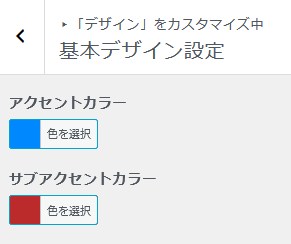
名前が似ているのでどう違うのかわかりにくいですが、実は役割がまったく異なります。
結論から言うと、サイトのデザインに直接影響するのはアクセントカラーだけ。
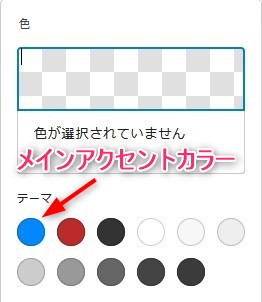
サブアクセントカラーはエディターのカラーパレットに追加されるだけで、サイトのどこにも自動で反映されません。
「パレットに色は出るけど、どこにも変わってない…?」
となったら、それは仕様どおりなので安心してください。
少しわかりにくので、整理もかねてご紹介しますね。

実は毎回サブアクセントカラーを設定するけど、反映されているところがわからず、結構長い間これはなんなのだ? と思いながら使っていました。(汗)
アクセントカラーが反映される箇所
アクセントカラーが反映される場所は意外と多いです。
順番に見ていきましょう。
(サンプルはブルーをアクセントカラーに設定しています。)
グローバルメニュー
グローバルメニューは3パターンで色が変わります。
| 状態 | 変わる箇所 |
|---|---|
| ホバー時 | 文字色に反映 |
| カレント(現在地) | 文字色に反映 |
| プルダウンメニュー | 背景色(文字は白)に反映 |

カテゴリーラベル
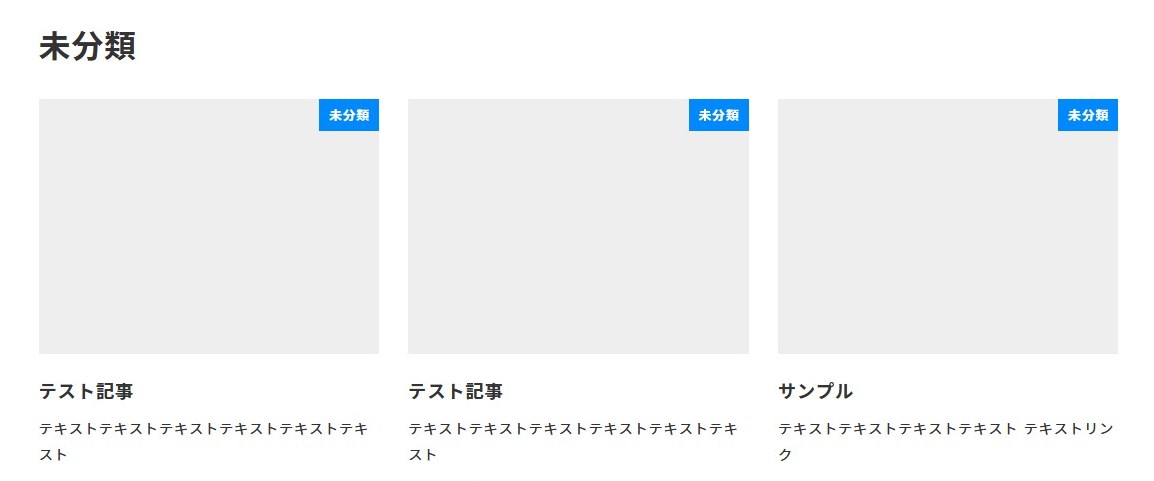
記事一覧などに表示されるカテゴリーラベルの背景色に反映されます。
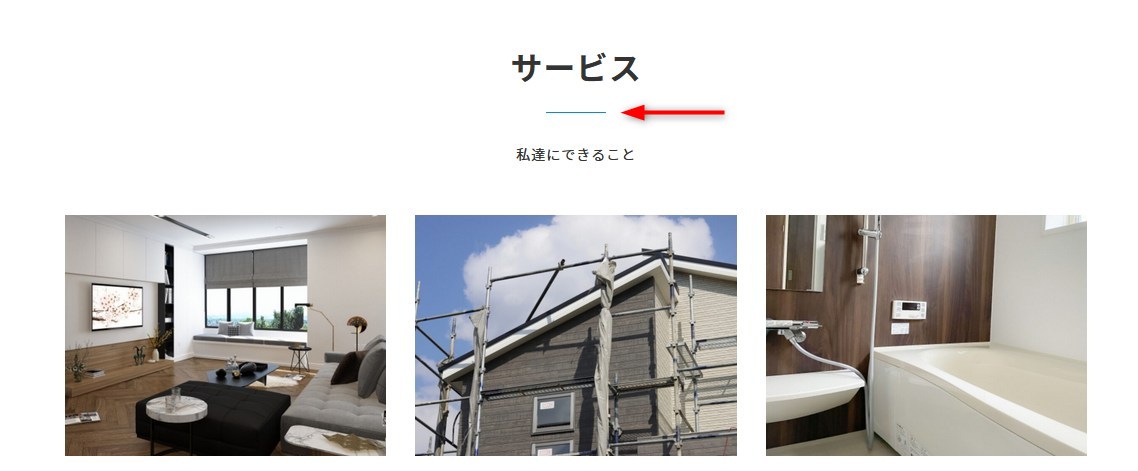
見出し下の装飾
セクション見出しの下に入るラインや装飾部分の色です。
リンク色
本文中のリンクテキストの色も反映されます。
ボタン
ボタンブロックのデフォルト背景色です。

ページネーション
ブログ一覧などのページ送りで、現在のページ番号部分に反映されます。

ページトップへ戻るボタン
右下に出るTOPに戻るボタンの背景色です。

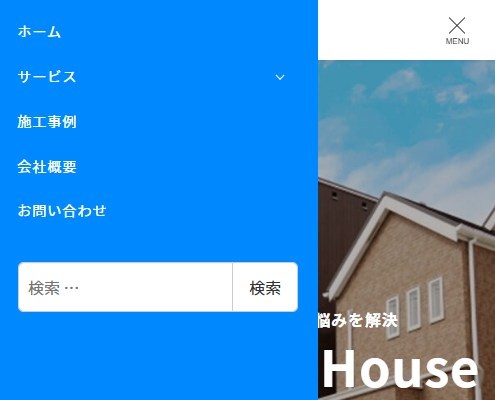
スマホのドロワーメニュー
スマホでドロワーメニューを開いたときの背景色です。
これだけPC表示では確認できないので、スマホかデベロッパーツールのモバイル表示で確認してください。
サブアクセントカラーが反映される箇所
カラーパレットのみです。
エディター上のカラーパレットに「サブアクセントカラー」として表示されるだけで、サイトへの自動適用はありません。
色設定場面でアクセントカラーの次によく使う色として登録されているというイメージです。
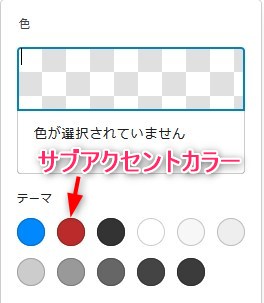
利用シーンは、文字装飾、背景色設定など、カラーパレットを使うシーンで利用できます。
カラーパレットに色を追加したい場合
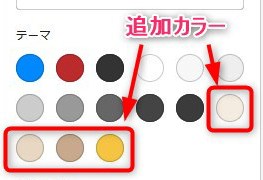
Snow Monkeyのカラーパレットには、アクセントカラーとサブのアクセントカラー以外にもデフォルトでいくつか色が登録されています。
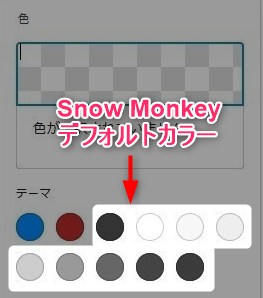
それに加えて、よく使う色を追加しておくとブロックエディターでの作業が楽になります。
色の追加方法は、以下のコードをfunctions.php か my-snow-monkey.php に追加すればOKです。
// カラーパレット追加
// ----------------------------------------------
add_filter( 'wp_theme_json_data_theme', function( $theme_json ) {
    $get_data = $theme_json->get_data();

    // 以下に追加したい色を入れる
    $add_color_palette = array(
        array(
<strong><span style="color: #cf2e2e" class="sme-text-color">            'slug'  => 'your-color-1',
            'color' => '#000000',
            'name'  => '色の名前1(黒)',</span></strong>
        ),
        array(
<strong><span style="color: #cf2e2e" class="sme-text-color">            'slug'  => 'your-color-2',
            'color' => '#FF0000',
            'name'  => '色の名前2(赤)',</span></strong>
        ),
    );

    $new_color_palette = array_merge(
        $get_data['settings']['color']['palette']['theme'],
        $add_color_palette
    );

    $new_data = array(
        'version'  => 2,
        'settings' => array(
            'color' => array(
                'palette' => $new_color_palette,
            ),
        ),
    );

    return $theme_json->update_with( $new_data );
} );- slug:色の名前を半角英数字で設定します。(重複不可)
- color:カラーコードを指定します。
- name:色の名前を設定します。
この3つを使いたい色に書き換えるだけです。配列をコピーして増やせばいくつでも追加できます。
まとめ
Snow Monkeyのカスタマイザーの「アクセントカラー」と「サブアクセントカラー」については、
- アクセントカラー:サイト全体の色に自動反映される(メニュー・ボタン・リンク・見出し装飾など幅広く影響する)
- サブアクセントカラー:エディターのカラーパレットに追加されるだけで、自動適用はされない
となります。
また、カラーパレットに色を追加したい場合は wp_theme_json_data_theme フィルターを使って設定できます。
使いやすいカラーパレットにして、更新しやすいサイトにしてくださいね!